硬體設定檔常被忽略,善用可大幅提升工作效率。它指開機時告知 Windows 載入哪些裝置及設定的一組指令。安裝 Windows 時自動建立「Profile 1」,預設啟用所有安裝時偵測到的裝置。
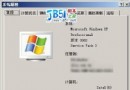
在「系統內容」→「硬體」→「硬體設定檔」中,用箭頭將常用設定檔移至頂端,Windows 開機僅載入該設定檔啟用的裝置。透過裝置管理員啟用/停用設定檔中裝置,下次開機即不載入該驅動,加快開機速度。
建立多個設定檔(如「辦公室」、「出差」、「居家」),在「硬體設定檔選擇」勾選「等待使用者選擇硬體設定檔」,開機即出現選單切換環境。對筆電用戶極具價值,移動場合自動適配裝置配置。
不需選單時,將等待秒數設為 0。若仍需偶爾選擇,開機時按住 Space 即可顯示清單。
硬體變更超過限度會觸發重新啟動。預先備份設定檔:點擊「複製」輸入新名稱(如 Profile_Backup),日後出問題可導入還原。需以系統管理員身分操作。
頻繁插拔硬體會遺留登錄資訊,拖慢開機。解法:刪除「Profile 1」,重建新設定檔。為保險先複製 Profile 1 為 Profile 2,重命名 Profile 2 為 Profile,重開機選「3. None of the above」讓 Windows 重新偵測硬體,完成後刪除 Profile 1 外的多餘設定檔。