遠端協助支援「Windows Messenger」與「電子郵件」兩種邀請方式,以下以 Windows Messenger(非 MSN Messenger)示範。
前置條件
- 雙方皆為 Windows XP。
- 雙方使用 Windows Messenger 或 MAPI 相容郵件用戶端(Outlook/Outlook Express)。
- 雙方連上網路且通訊暢通。
- 公司/區網防火牆需開放相關埠(如遠端桌面 3389 埠)。
- 啟用遠端協助:「我的電腦」右鍵→「內容」→「遠端」→ 勾選「允許這台電腦發送遠端協助邀請」。
求助方發送邀請
- 「開始」→「說明與支援」→「邀請您的朋友用遠端協助連線您的電腦」。
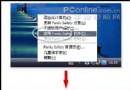
- 點「邀請某人幫助您」→ 選「使用 Windows Messenger...」→ 「登入」。
- 選擇線上好友 → 「邀請此人」→ 彈出遠端協助網頁對話框。
專家端接受並控制
- Messenger 收到邀請 → 點「接受」→ 嘗試連線求助方電腦。
- 連線成功顯示對方桌面 → 點「取得控制權」→ 經對方同意後即可如操作自己電腦般遠端解決問題。
電子郵件方式差異
- 郵件通知專家,形式略異。
- 邀請有時效限制且需連線密碼,過期或遺失密碼無法連線。
安全提醒
僅邀請信任好友,防止「引狼入室」。發現對方嘗試開啟隱私檔案,立即按 Esc 取消控制權。
圖示說明: 文中包含 7 張操作截圖(圖 1-7),涵蓋邀請流程、專家接受連線、桌面共享、控制權取得、郵件方式密碼設定等關鍵畫面。