許多所謂「加速開機」的登錄表修改技巧在論壇廣為流傳,其中最經典的是將 EnablePrefetcher 從預設值 3 改為 1。但實測證明,這不僅無效,反而會拖慢開機速度。本文以實測數據破解迷思,並提供真正有效的優化方案。
| 數值 | 功能說明 |
|---|---|
| 0 | 停用預讀取 |
| 1 | 僅預讀取應用程式 |
| 2 | 僅預讀取系統檔案 |
| 3 | 預讀取系統檔案與應用程式(預設) |
將數值從 3 改為 1 後,開機時間反而延長約 20%。原因在於 Prefetcher 透過分析開機與應用程式啟動模式,預先將所需檔案載入記憶體,降低磁碟隨機存取。限制其範圍反而削弱預測效果。
C:\Windows\Prefetch*.pf 檔案(需管理員權限)原理:隨著軟體安裝/移除、使用習慣改變,舊的 .pf 檔案會變成「雜訊」,干擾預讀取判斷。定期清理(建議每月一次)可保持預讀取模型精準。
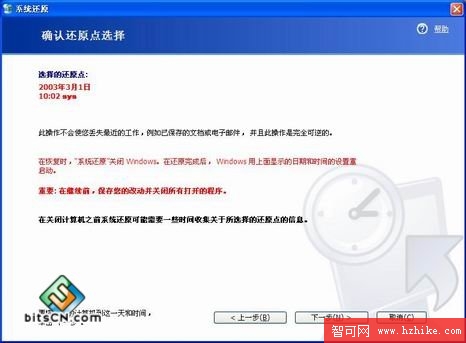
BootVis 是微軟針對 XP 開機效能分析與優化的免費工具,操作步驟如下:
| 動作 | 頻率 | 效果 |
|---|---|---|
| 清理 Prefetch 資料夾 | 每月一次 / 大量軟體異動後 | 高 |
| 執行 BootVis 優化 | 每季一次 / 硬體變更後 | 高 |
| 停用不必要的開機啟動項目 | 依需求檢視 | 極高 |
| 磁碟重組 (Defrag) | 每月一次 | 中 |
| 修改 EnablePrefetcher 為 1 | 不建議 | 負面 |
盲目套用網路「偏方」往往適得其反。理解 Prefetcher 運作機制、善用官方工具 BootVis、配合定期維護,才是 Windows XP 開機優化的正確道路。記住:最好的優化是讓系統自己學習您的使用習慣。