Windows XP Windows 7 Windows 2003 Windows Vista Windows 綜合教學 Linux 系統教學
Windows 10 Windows 8 Windows 2008 Windows NT Windows Server 電腦軟體教學

XP 任務列時間顯示星期幾設定教學:讓滑鼠懸停即見完整日期

編輯:XP 系統基礎知識

Windows XP 預設滑鼠懸停任務列時鐘僅顯示「年/月/日」,不顯示星期幾,習慣按週安排行程的使用者非常不便。透過「區域及語言選項」自訂長日期格式,即可讓工具提示同時顯示星期,操作簡單、即時生效。

設定步驟

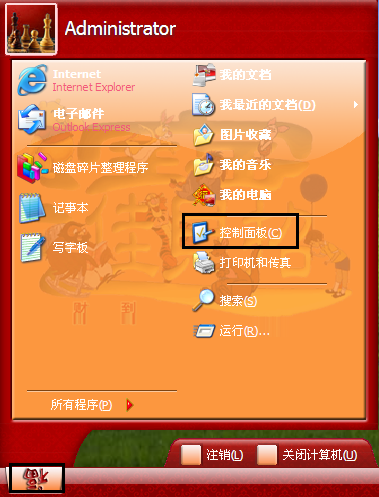
  1. 點選 「開始」 → 「控制台」。
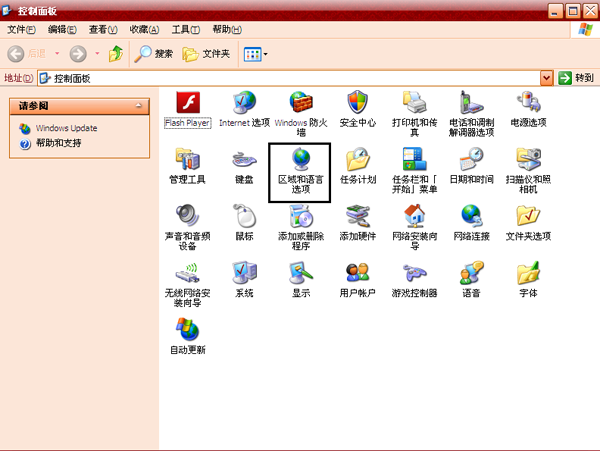
  2. 雙擊 「區域及語言選項」。
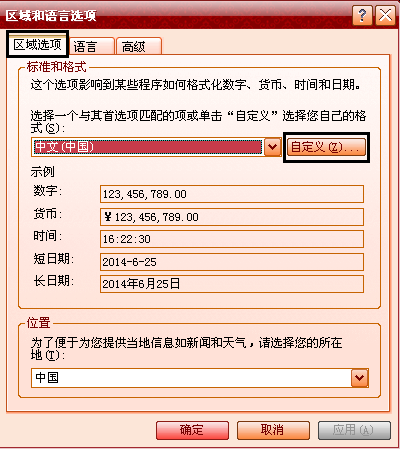
  3. 在「區域選項」索引標籤點選 「自訂」 按鈕。
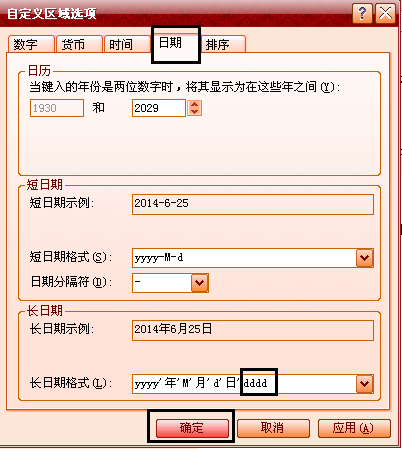
  4. 切換到 「日期」索引標籤,找到 「長日期格式」 輸入框。
  5. 在格式字串末尾加入 dddd(代表完整星期名稱,如「星期一」),例如將 yyyy/MM/dd 改為 yyyy/MM/dd dddd。
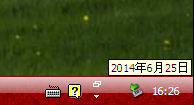
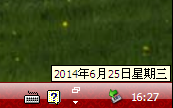
  6. 連續點選 「確定」 關閉所有視窗,設定即時生效。
設定前僅顯示年月日
設定後顯示星期幾
控制台開啟區域及語言選項
區域及語言選項視窗
自訂按鈕位置
長日期格式加入 dddd

格式代碼對照表

代碼意義範例
yyyy四位數年份2024
MM兩位數月份03
dd兩位數日期15
dddd完整星期名稱星期五
ddd縮寫星期名稱週五

設定完成後,將滑鼠移至任務列右下角時間,工具提示將顯示如「2024/03/15 星期五」的完整資訊,方便快速確認星期安排行程。更多 XP 實用技巧、系統下載請關注 Windows 之家。
系統之家一鍵重裝大師推廣圖
Copyright © Windows教程網 All Rights Reserved