前言
Windows XP 專業版內建的「系統還原」功能,讓使用者在系統發生錯誤或不穩定時,能快速將電腦恢復到先前正常運作的狀態,且不會影響個人資料檔案。本文將詳細介紹系統還原的運作原理、資料保護範圍,以及建立還原點與執行還原的完整操作步驟。
系統還原運作機制
系統還原服務會在背景自動監控系統檔案、登錄機碼及特定應用程式檔案的變更,並定期建立「還原點」。預設每天會自動建立一個還原點,此外在下列事件發生時也會自動觸發建立:
- 安裝新應用程式
- 執行 Windows 自動更新
- 使用 Microsoft 備份工具還原前
- 安裝未經數位簽章的驅動程式
- 執行系統還原操作時(可隨時取消並選擇其他還原點)
- 管理員手動建立還原點
系統還原需要至少 200 MB 的可用磁碟空間來儲存還原資料。空間不足時功能會自動暫停,直到釋放足夠空間為止。還原點採用 FIFO(先進先出)機制管理:當儲存空間達上限,最舊的還原點會被覆蓋以騰出空間給新的還原點。
還原範圍:哪些資料會被還原、哪些不會?
會被還原的系統資料
- 登錄
- 本機使用者設定檔
- COM+ 資料庫
- Windows 檔案保護 (WFP) 快取
- WMI 資料庫
- IIS Metabase
- 預設存檔中包含的系統檔案
不會被還原的資料(保護使用者資料安全)
- DRM 授權設定
- Windows 產品啟動 (WPA) 設定
- SAM (安全性帳戶管理) 資料庫
- 未包含在預設存檔清單中的檔案
- 登錄中
FilesNotToBackup 與 KeysNotToRestore 指定的項目
- 使用者個人建立的文件、圖片、郵件等資料
- 重導向資料夾內容 (如我的文件移至其他磁碟機)
注意:系統還原無法單獨選擇還原某個特定檔案,只能整個還原點全部還原或完全不還原。
操作教學:建立還原點與執行系統還原
一、手動建立還原點
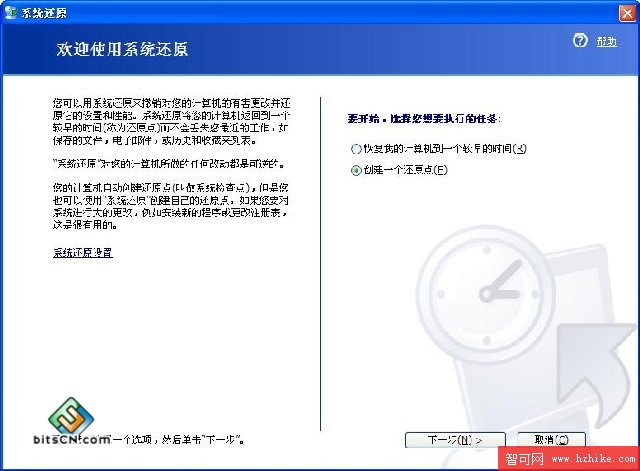
- 依序點選 開始 → 所有程式 → 附件 → 系統工具 → 系統還原 開啟精靈。
- 選擇「建立還原點」,點擊「下一步」。
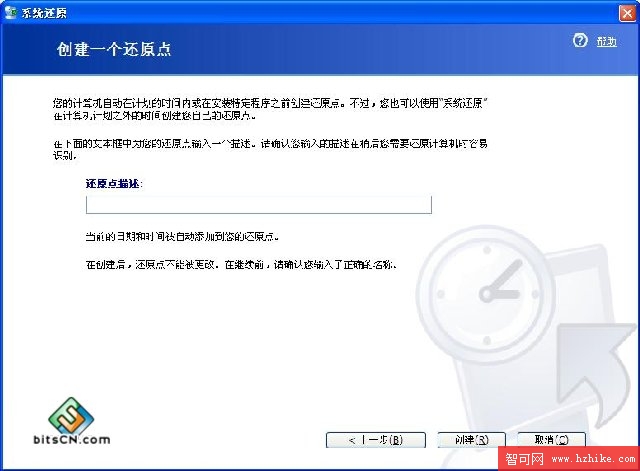
- 輸入具備識別性的描述名稱(如「安裝 Office 2003 前」),點擊「建立」。
- 完成後會顯示建立時間與名稱,可點選「關閉」結束。
二、選擇還原點將系統還原
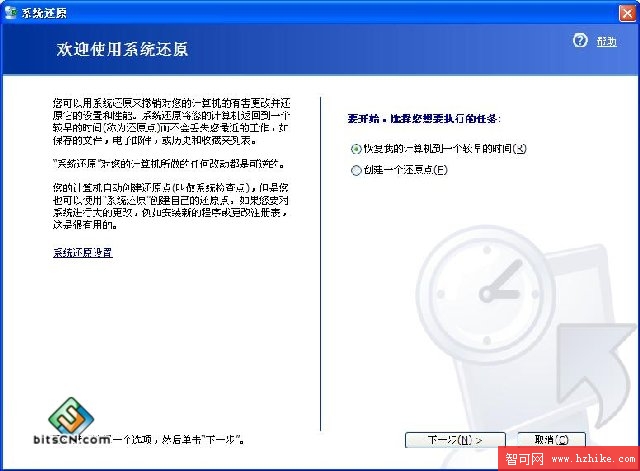
- 同樣開啟「系統還原」精靈,選擇「將電腦還原到較早的時間」,點擊「下一步」。
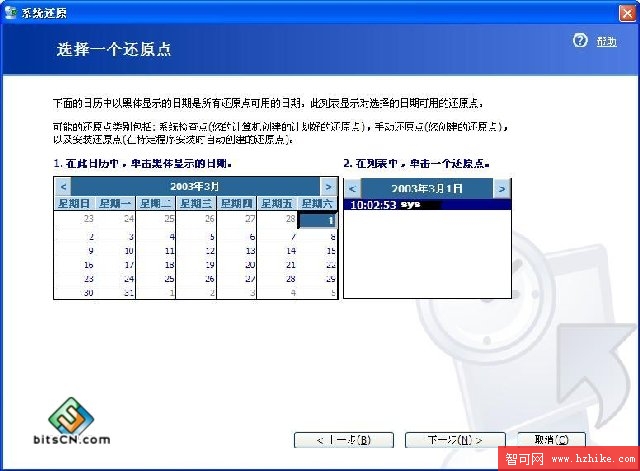
- 日曆上以粗體標示的日期表示有可用還原點。點選日期後,右側列出該日所有還原點描述,選擇一個理想的點擊「下一步」。
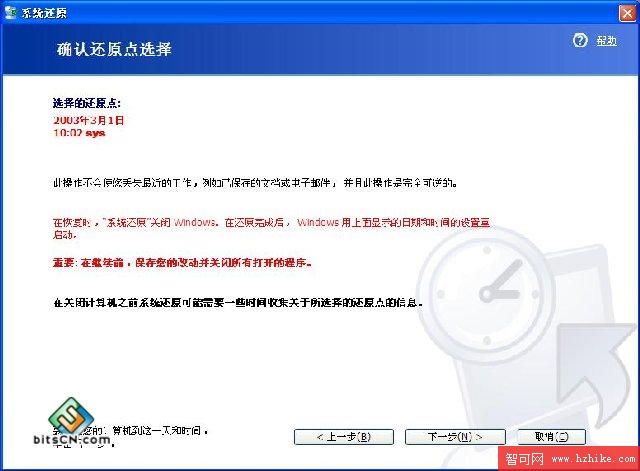
- 確認畫面會以紅字突顯選定還原點,系統提示關閉所有執行中程式,點擊「下一步」開始還原。
- 電腦重新啟動後,若還原成功會顯示「完成還原」對話框,並提示若問題未解決可嘗試其他還原點或撤銷此次還原。
結語
Windows XP 的系統還原功能可靠且易用,熟練掌握此工具能大幅降低故障排除複雜度,提高修復效率。建議管理員與進階使用者平時多加利用手動建立還原點,在安裝新軟體、驅動程式或進行系統重大變更前建立還原點,為系統穩定加上一道保險。
參考資料
- Windows XP's System Restore (Microsoft TechNet)
- Microsoft Windows XP System Restore By BobbIE Harder, Microsoft Corporation (MSDN Online)