隨著使用時間增長,Windows XP 會因後台程式堆疊、磁碟碎片累積、預設設定不佳而變得緩慢。本文提供一套零成本、純手動的優化流程,涵蓋啟動項精簡、檔案系統角色調整、硬碟/光碟 DMA 模式啟用、磁碟碎片整理四大面向,助您找回系統順暢體驗。
開機後未執行任何程式時,「系統資源」可用率應在 90% 以上;若低於 50%,代表大量資源被佔用。優化步驟如下:
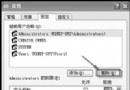
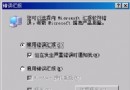
msconfig,切換至「啟動」頁籤,取消勾選與日常操作無關的項目(RealPlayer StartCenter、Winamp Agent、超級解霸自動診測等),保留防火牆、防毒軟體等安全程式。預設為「桌面電腦」,改為「網路伺服器」可讓 Windows 以更多記憶體作磁碟預讀,提升讀取效能。路徑:「我的電腦」→右鍵「內容」→「效能」→「檔案系統」→「典型角色」選「網路伺服器」→確定並重開機。
DMA(Direct Memory Access)讓裝置直接存取記憶體,大幅降低 CPU 負載。操作:「我的電腦」→「內容」→「硬體」→「裝置管理員」→展開「IDE ATA/ATAPI 控制器」→分別對主硬碟、光碟機右鍵「內容」→「進階設定」→勾選「啟用 DMA」→確定重開機。注意:裝置必須支援 DMA 功能,過舊硬體可能無效。
FAT32/NTFS 長期讀寫會產生碎片,導致磁頭頻繁移動。建議使用第三方工具(如 Norton SpeedDisk)並關閉所有後台程式(防毒、防火牆等)進行整理,避免寫入中斷導致重頭開始。
完成上述四步驟後,開機速度、程式啟動回應、多工切換流暢度通常都有明顯改善。建議每季執行一次碎片整理,並定期檢視啟動項,保持系統輕量化。