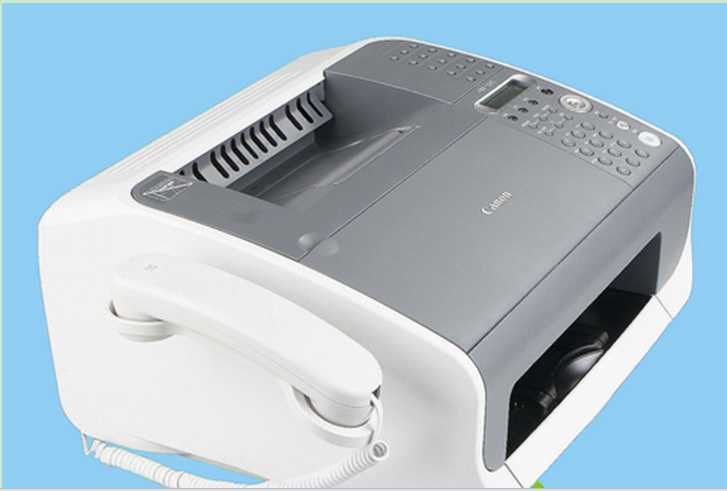
許多商務人員仍習慣使用 Ghost XP 系統,且工作中常需使用傳真機。若要在 XP 平台上實現接收傳真通訊功能,必須正確設定系統內建的傳真服務。本文將詳細介紹從硬體準備到軟體設定的完整 18 步驟流程,助您順利建立傳真接收環境。
硬體前置準備
開始前請確認:本機已安裝數據機(Modem),並透過電話線正確連接。
詳細設定步驟
- 點擊「開始」→「設定」→「印表機和傳真機」。
- 在空白處右鍵選擇「安裝本機傳真印表機」,首次安裝需進行傳真設定精靈。
- 依照精靈提示設定傳真機,選擇使用數據機連接。
- 開啟「控制台」→「印表機和傳真」,雙擊開啟視窗。
- 在空白處右鍵選擇「設定傳真」,系統開始配置元件。
- 依提示插入 Windows XP 安裝光碟,系統自動安裝傳真元件。
- 安裝完成後,視窗中會出現「Fax」圖示,雙擊開啟「傳真設定精靈」。
- 點擊「下一步」進入「寄件人資訊」對話框。
- 填寫姓名、傳真號碼、公司電話、地址等資訊(姓名與傳真號碼為必填,傳真號碼即為連接 Modem 的電話號碼)。
- 點擊「下一步」進入「選擇傳真傳送或接收裝置」對話框。
- 在「傳真裝置」下拉選單選擇 Modem,並勾選「允許傳送」與「允許接收」。
- 根據需求設定應答方式,並在 TSID/CSID 欄位輸入傳真時顯示的電話號碼(供對方識別)。
- 點擊「下一步」進入「路由選項」,設定接收後的傳真檔案處理方式。
- 勾選「列印到」並選擇列印機名稱。
- 勾選「將副本儲存到資料夾」,並透過「瀏覽」指定儲存路徑。
- 點擊「下一步」,在「完成傳真設定」對話框中點擊「完成」。
完成驗證
設定完成後,系統即可自動接收傳真並依設定列印或存檔。建議發送測試傳真驗證功能是否正常運作。