一般 XP 光碟只能裝系統,自製光碟可**全自動安裝系統、依習慣修改登錄檔、自動裝驅動程式、自動裝常用應用程式**。
目標光碟特色
- 比微軟無人值守安裝精靈更方便、功能更強
- 全自動安裝 XP,依習慣自動修改登錄檔完成個人化設定
- 自動安裝驅動 (AC97 聲卡、NVIDIA 顯卡公版驅動具通用性)
- 自動安裝應用程式,常用軟體隨系統進駐
核心工具:Winnt.sif Creator (Winntsif)
透過它產生 SIF 自動應答檔 實現上述功能。SIF 為 Windows 自動應答檔,帶有此檔的光碟安裝時會自動處理安裝過程問題。
無人值守安裝操作系統
1. 基本環境建置
- 建立
C:\XPCD 複製 XP 光碟所有內容
- 建立子資料夾:
C:\XPCD\$OEM$\$1\install\ (放應用程式)C:\XPCD\$OEM$\$1\drivers\ (放驅動程式)
- 下載 Winntsif (下載連結) 解壓執行 (需 .NET Framework,下載)
2. Winntsif 關鍵設定頁面 (四大分頁:Configuration、Registry Tweaks、Help、About)
① [Data] 資料選項
- 安裝來源:CD
- Auto Partition:勾選 (自動選擇安裝分區)
② [Unattended] 自動化選項
- Install Extra Programs:勾選 (自動安裝第三方軟體)
- Auto Activate:VOL 版不必勾選
- Driver Path:填驅動程式位置,多路徑用
; 分隔
- Target Path:系統安裝目錄,預設
\Windows
③ [GUIUnattended] 介面設定
- Administrator Password:管理員密碼
- Skip Regional Screen:不勾選
- Timezone Index:210 (中國時區)
- Profiles Path:預設即可
④ [UserData] 使用者參數
輸入序號、用戶名、公司名、電腦名稱。
⑤ [TapiLocation] 定位設定
Country Code:86 (中國),撥號方式略過。
⑥ [RegionalSettings] 國家設定
Language Group:10 (簡體中文),Language 預設。
⑦ [Networking] 網路設定
- Install Default Components:勾選
- Workgroup/Domain:填組名或網域名
⑧ [Components] 組件選項
依需求選擇安裝組件。
⑨ [Shell] 外觀設定
主題外觀,可略過。
⑩ [GUIRunOnce] 批次檔定位
指定事先準備的批次檔位置 (稍後說明)。
設定完成 → 點「Finish」→ 右側看生成的 SIF → 點「Make my Winntsif」 → 產生 C:\XPCD\i386\Winnt.sif。
自動安裝驅動程式:Driver Path 參數詳解
以 CMI8738 聲卡、GeForce2 MX400 顯卡為例:
- 下載最新驅動
- 解壓聲卡驅動至
C:\XPCD\$OEM$\$1\Drivers\voice\,顯卡驅動至 C:\XPCD\$OEM$\$1\Drivers\video\
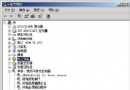
- 確認聲卡
setup_INF.inf 在 voice 下、顯卡 2KXP_INF.inf 在 video 下
- Winntsif [Unattended] → Driver Path 填
Drivers\voice\;Drivers\video\
其他裝置同理。若驅動為 EXE 檔,配合 GUIRunOnce 批次檔安裝。
自動調整登錄檔:Registry Tweaks 詳解
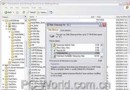
- 展開「Registry Tweaks」勾選需求項 (如:Startup and Shutdown→Auto-login、Internet Explorer→Optimize Internet Connection、System→Disable Autorun)
- 點「Finish!」→「Construct my tweaks!」 → 產生
C:\XPCD\$OEM$\$1\install\RegTweaks.reg
- 新建
hotfixes.cmd 批次檔內容:
REGEDIT /S %systemdrive%\install\RegTweaks.reg
進階: 覺得項目少可從 Kelly's Korner 取得更多登錄檔項,用記事本編輯 RegTweaks.reg 追加。hotfixes.cmd 為預設批次檔名,改名需在 GUIRunOnce 手動指定。
燒錄光碟
- 確認
Winnt.sif 在 i386\、批次檔在 install\、驅動/軟體在對應位置、GUIRunOnce 指定批次檔路徑
- 下載可開機 XP ISO (xpboot.bin),用 WinISO 開啟拖入
C:\XPCD\ 內容存檔
- 用 Nero 燒錄 ISO
完成!重裝系統時拿出來用,全自動無人值守。