Windows XP Windows 7 Windows 2003 Windows Vista Windows 綜合教學 Linux 系統教學
Windows 10 Windows 8 Windows 2008 Windows NT Windows Server 電腦軟體教學

Windows XP 系統解決虛擬記憶體不足的四大方案

編輯:XP 系統基礎知識

Windows XP 雖已停止支援超過十年,但仍有大量電腦運行此系統。許多用戶在未開啟多少程式的情況下,頻繁遇到「虛擬記憶體不足」的系統提示。本文針對此問題,提供四大核心解決方案,幫助您徹底解決記憶體不足困擾。

方案一:全面掃毒排除惡意程式佔用

部分病毒發作時會大量佔用記憶體空間,導致系統誤判為記憶體不足。請立即更新病毒碼並執行完整掃描,清除惡意程式後重新觀察。

方案二:合理手動設定虛擬記憶體大小

系統預設的自動管理模式較保守,且易導致分頁檔案碎片化,降低讀寫效率。建議手動設定:
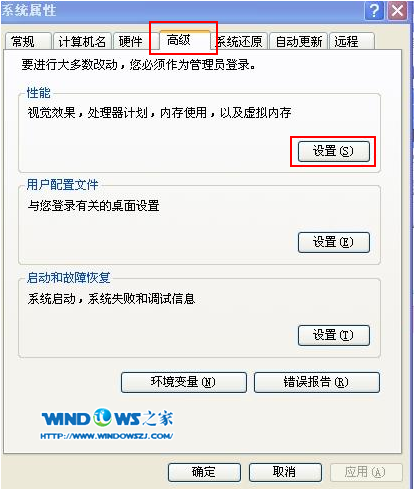
  1. 右鍵「我的電腦」→「內容」→「進階」索引標籤。
  2. 在「效能」區域點擊「設定」→ 再次切換到「進階」索引標籤。
  3. 在「虛擬記憶體」區域點擊「變更」。
  4. 選擇空間較大的分割區,勾選「自訂大小」,設定初始大小與最大值(建議為實體記憶體的 1.5 到 2 倍)。
  5. 點擊「設定」→「確定」,重新開機生效。

方案三:確保系統碟有足夠剩餘空間

虛擬記憶體檔案(pagefile.sys)預設置於系統碟。若系統碟剩餘空間過小(建議保留至少 300MB 以上),將無法動態擴展虛擬記憶體。解決方法:

  • 避免將大型應用程式安裝在系統碟。
  • 定期清理暫存檔、回收筒等垃圾檔案。
  • 最佳做法:將虛擬記憶體檔案移至非系統碟的獨立分割區。

方案四:檢查 SYSTEM 帳戶寫入權限(限 NTFS 格式)

若系統碟採用 NTFS 格式,且誤將 SYSTEM 帳戶的「寫入」與「修改」權限移除,會導致無法建立虛擬記憶體檔案。解決方式:在該分割區「安全性」索引標籤中,為 SYSTEM 帳戶重新授予「寫入」與「修改」權限。

進階建議:量身訂製虛擬記憶體數值

根據實體記憶體容量調整策略:

  • 256MB 以下:設為實體記憶體的 1.5 倍。
  • 256MB~512MB:設為與實體記憶體相同數值。
  • 512MB 以上:設為實體記憶體的一半即可。

更精準的方法是使用「效能監視器」記錄實際使用峰值,依實測數據設定初始值與最大值,讓系統運行更流暢高效。

Copyright © Windows教程網 All Rights Reserved