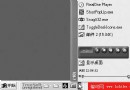
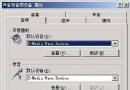
任務管理員不只是「強制關閉當機程式」的工具,更是系統狀態儀表板、進程審計器、遠端管理入口。本文深入解析 XP 任務管理員 4 大核心分頁、6 大隱藏技巧、註冊表/群組原則開關控制、雙擊操作秘技、秘密程式執行術,讓你從「會用」進化為「善用」。
| 分頁 | 核心功能 | 進階用法 |
|---|---|---|
| 應用程式 | 顯示可視視窗程式、狀態 (執行中/無回應) | 右鍵 → 「前往處理程序」定位 PID;Ctrl+點選多項 → 右鍵批次結束/切換/最小化/最大化/平鋪 |
| 處理程序 | 所有行程 (含服務、背景程式)、PID、CPU/記憶體佔用、使用者 | 「檢視」→「選取欄位」加入「PID」、「CPU 時間」、「命令列」、「映像路徑」;右鍵 → 「設定優先序」、「結束處理程序樹」、「偵錯」、「開啟檔案位置」 |
| 效能 | CPU/記憶體即時圖表、系統控制代碼/執行緒/處理程序計數、提交記憶體 | 雙擊圖表區域 → 全螢幕放大監控;「檢視」→ 「核心時間」顯示紅線 (核心模式 CPU);「檢視」→「更新速度」調整取樣頻率 |
| 網路 | 網路介面卡連線速度、傳送/接收位元組、使用率圖表 | 雙擊圖表 → 全螢幕;多網卡環境監控各介面流量 |
| 使用者 | 目前登入/已中斷連線使用者、狀態、工作階段 ID | 右鍵 → 「連線」/「中斷連線」/「傳送訊息」/「遠端控制」 (需快速使用者切換/終端機服務) |
工作列右鍵「級疊/平鋪」影響所有視窗。任務管理員「應用程式」分頁 → Ctrl+點選特定程式 → 右鍵 → 「最小化/最大化/平鋪/切換至」,精準控制目標視窗群組。
HKLM\SOFTWARE\Microsoft\Windows\CurrentVersion\Run 新增字串值 Taskmanager = "C:\Windows\System32\cmd.exe" /c "start" /min "C:\Windows\System32\taskmgr.exe"。本機熱鍵 Ctrl+Alt+Del / Ctrl+Shift+Esc 只會開啟本機任務管理員。
正解:遠端工作列右鍵 → 「任務管理員」/ 執行 taskmgr / 開始選單 → 執行 → taskmgr。
C:\Windows\System32\taskmgr.exe 捷徑到桌面。任務管理員 → 「檔案」→ 「新增工作 (執行)...」→ 輸入 cmd, regedit, msconfig 等 → 勾選「以系統管理權限建立此工作」 → 確定。
繞過群組原則/登錄封鎖「開始→執行」。
| 方法 | 路徑/指令 | 影響範圍 |
|---|---|---|
| 註冊表 | HKCU\Software\Microsoft\Windows\CurrentVersion\Policies\System\DisableTaskMgr = 1 (禁用) / 0 (啟用) | 目前使用者 |
| 群組原則 | gpedit.msc → 使用者設定 → 系統管理範本 → 系統 → Ctrl+Alt+Del 選項 → 「移除工作管理員」→ 已啟用/已停用 | 所有使用者 (本機原則) |
| 檔案權限 | C:\Windows\System32\taskmgr.exe 右鍵 → 內容 → 安全性 → 編輯 → 特定使用者/群組 → 拒絕「讀取及執行」 | 指定使用者/群組 |
故障排除: 工作列右鍵「任務管理員」灰色 / 執行 taskmgr 提示「已被系統管理員停用」→ 依上表反向操作恢復。
「處理程序」分頁「使用者名稱」欄空白 → services.msc 重新啟動「Terminal Services」服務。
| 雙擊位置 | 效果 | 條件/備註 |
|---|---|---|
| 視窗邊框/標題列空白處 | 切換「精簡模式」 (隱藏選單列、工具列、分頁) ↔ 完整模式 | 類似 Media Player 精簡模式 |
| 「應用程式」分頁列表項目 | 將該程式視窗帶至最前 (置頂) | 需取消勾選「選項」→「永遠在最上層」 |
| 「應用程式」分頁空白處 | 快速最小化任務管理員 | 單鍵搞定收納 |
| 「效能」/「網路」分頁圖表區域 | 全螢幕放大該圖表 | 便於投影/遠距觀察 |
SecretUser) 並設定密碼。SecretUser → 「連線」 → 輸入密碼切換至該桌面。⚠️ 風險提示: 此法非真正隱藏 (Rootkit 級),任務管理員勾選「所有使用者」、Process Explorer、Sysinternals 工具皆可看見。僅適合防止一般使用者誤關/干擾,不可用於隱藏惡意/敏感程式。
HKCU\Software\Microsoft\Windows NT\CurrentVersion\TaskManager\Preferences 刪除或重設。任務管理員是 Windows 系統透視鏡,善用上述技巧,進程管理、效能調校、遠端協助、隱私保護皆能得心應手。下次遇到卡頓、異常、需監控,記得:Ctrl+Shift+Esc (或你的自訂熱鍵),一切盡在掌握。