背景
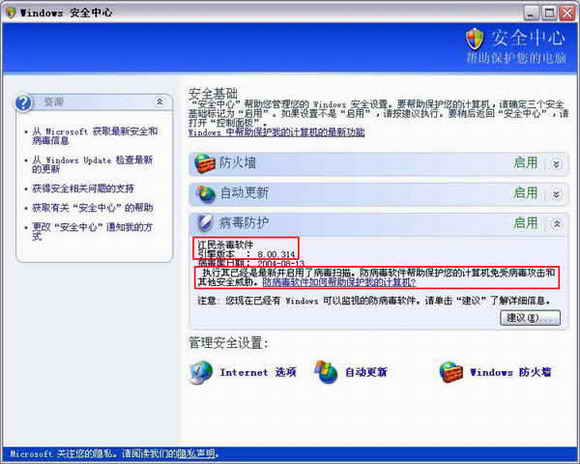
Windows XP SP2 內建「安全中心」,整合防火牆、自動更新、病毒防護三大項。病毒防護需安裝通過認證的防毒軟體才能被正確監控。金山毒霸 KV2004 為首批通過認證的國產防毒軟體,本文以此為例說明安裝與設定要點。
安裝步驟
- 安裝 KV2004:正常安裝流程,輸入序號,重啟系統。KV2004 在 SP2 上安裝順暢,無相容性問題。
- 升級病毒碼與引擎:關鍵步驟。出廠版 KV2004 無法被 SP2 安全中心識別,必須將引擎升級至 8.00.314 版 以上。兩種升級方式:
- 線上智能升級:聯網狀態下點擊介面「智能升級」按鈕。
- 離線升級包:下載 Winxpsp2Beta.rar,解壓後依說明安裝(必須解壓至 KV2004 安裝目錄)。
升級成功後,開啟即時監控,安全中心即會顯示「江民殺毒軟體:已啟用、病毒碼最新」。
常見問題與解決
1. 安裝離線升級包後再線上升級,安全中心無法識別
解決:先執行離線升級包內的「反安裝程式」移除離線包,再執行線上升級。
2. 離線升級包未解壓至安裝目錄導致版本號/病毒碼日期顯示錯誤
解決:將升級包解壓至 KV2004 安裝目錄(預設 C:\Program Files\KV2004)後再執行安裝。
安全中心互動體驗
- 開啟即時監控 → 安全中心顯示「病毒掃描:已啟用且最新」。
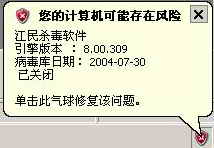
- 關閉即時監控 → 右下角彈出紅叉氣球提示「電腦可能有風險,江民殺毒軟體已關閉」。
- 重新開啟監控 → 提示自動消失。
結語
搭配 SP2 安全中心,KV2004 能即時提醒使用者防毒狀態,避免因忘記更新病毒碼或關閉監控而感染病毒,是 SP2 環境下的理想選擇。