痛點:傳統方式太繁瑣
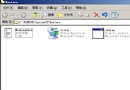
在擁有眾多電腦的局域網環境中,透過「網路芳鄰」或「網路」一層層展開、尋找目標電腦、再進入共享資料夾,不僅耗時,還常因網路發現服務延遲而找不到裝置。其實只要事先知道對方的 IP 位址 或 電腦名稱,即可用「執行」指令一鍵直達。
三步驟快速連線
- 按下 Win + R 開啟「執行」對話框。
- 輸入
\\對方IP位址(例:\\192.168.1.50)或 \\電腦名稱(例:\\DESKTOP-ABC123),按 Enter 或點「確定」。
- 系統彈出認證視窗時,輸入對方電腦的有效帳號密碼(或使用已建立的相同帳號),即可直接看到共享資料夾清單。
進階:對應網路磁碟機,下次像用本地硬碟一樣方便
- 在共享資料夾視窗中,右鍵點選常用的共享資料夾,選擇 「對應網路磁碟機」。
- 選擇一個未使用的磁碟機代號(如 Z:),勾選「重新連線時重新連接」,點「完成」。
- 此後在「這台電腦」/「檔案總管」的「網路位置」區塊,就會出現該磁碟機圖示。只要對方電腦開機、網路通暢,雙擊即可存取、複製、編輯檔案,完全像操作本地硬碟一樣順手。
前置條件與注意事項
- 雙方需在同一區域網路(同一路由器/交換器下)。
- 目標電腦需啟用檔案與印表機共享、網路探索,並正確設定共享資料夾權限。
- 若無法連線,檢查防火牆是否阻擋 SMB 通訊埠(TCP 445),或嘗試用 IP 直連排除名稱解析問題。
- Windows 10/11 預設可能停用 SMB 1.0,舊裝置(NAS、舊版 Windows)需在「啟用或關閉 Windows 功能」中勾選 SMB 1.0/CIFS 用戶端。
小結
拋棄逐層點擊的笨拙習慣,善用 \\IP 或 \\電腦名稱 加上「對應網路磁碟機」,能將局域網檔案存取效率提升數倍。無論是辦公室協作、家庭多媒體串流、或是跨電腦備份,這招都是必學的生產力技巧。