電腦無法開機是最讓人頭痛的故障,許多人習慣直接重灌系統,其實許多問題透過硬體檢查、BIOS 設定、系統修復即可解決。本文彙整 27 個常見原因,分為硬體(11 項)、軟體(16 項)兩大類,並附 BIOS 蜂鳴器代碼對照表與實戰案例,助您精準診斷、對症下藥。
一、硬體層面 11 大常見原因
- 散熱不良: CPU/顯示卡/電源過熱導致死機或無法開機,清理灰塵、更換導熱膏、加強機殼風道。
- 搬運震動導致接觸不良: 重新插拔記憶體、顯示卡、硬碟排線、電源連接器。
- 灰塵積聚短路: 定期以壓縮空氣清理主機板、插槽、風扇。
- 裝置不匹配: 主機板外頻設定過高、CPU/記憶體時脈不支援,恢復預設值或降頻。
- 軟硬體不相容: 特定擴充卡驅動與主機板晶片組衝突,更新 BIOS 或更換裝置。
- 記憶體故障: 虛焊、金手指氧化、晶片損壞,清潔/換槽/更換測試。
- 硬碟壞軌/老化: 使用 MHDD/Victoria 掃描修復,嚴重者更換硬碟。
- CPU 超頻不穩: 進 BIOS 載入預設值,恢復原廠頻率。
- 硬體資源衝突(IRQ/DMA/IO): 安全模式進入裝置管理器調整,或修改登錄表刪除衝突鍵值。
- 記憶體容量不足: XP 建議 1GB 以上,不足時增設虛擬記憶體或加裝實體記憶體。
- 劣質/翻新零組件: 購買正規管道產品,保留保固證明。
二、軟體層面 16 大常見原因
- 病毒感染: 開機光碟/隨身碟啟動殺毒,修復系統檔。
- BIOS 設定錯誤: 載入預設值,修正硬碟模式(AHCI/IDE)、記憶體時序。
- 系統檔遺失: 以相同版本 XP 開機碟執行
SYS C: 或修復安裝。
- 初始化檔損壞: System.ini、Win.ini、User.dat、System.dat 損壞,由備份還原或修復安裝。
- DLL 動態連結庫遺失: 避免直接刪除程式資料夾,使用正規解除安裝或系統還原。
- 硬碟空間不足/碎片過多: 保留 15% 以上可用空間,定期磁碟重組。
- BIOS 升級失敗: 升級前備份舊版,確認型號相符,使用 UPS 防斷電。
- 驅動/軟體升級不當: 共用元件版本衝突,復原驅動程式或系統還原。
- 濫用測試版軟體: 避免在生產環境安裝 Beta 版,易導致藍屏/無法開機。
- 非法解除安裝軟體: 直接刪除資料夾殘留登錄垃圾,使用清理工具定期整理。
- 盜版軟體夾帶惡意碼: 修改系統檔導致不穩,建議使用正版或開源替代方案。
- 16 位元舊軟體相容性問題: XP 為 32 位元核心,部分舊程式需以相容模式執行或使用虛擬機。
- 開機啟動項過多: msconfig 精簡啟動項,釋放系統資源。
- 非法操作參數: 避免以錯誤參數執行系統指令。
- 非正常關機: 強制斷電損壞檔案系統,嚴重導致無法開機,務必使用「關機」選單。
- 記憶體釋放衝突: 部分程式關閉後未釋放記憶體,重新開機或使用記憶體最佳化工具緩解。
BIOS 蜂鳴器代碼快速查核表
開機時主機板喇叭發出的長短聲組合代表硬體檢測結果,主流三大 BIOS 廠商代碼如下:
| BIOS 類型 | 代碼 | 意義 |
|---|
| Award | 1 短 | 系統正常啟動 |
| 1 長 1 短 | 記憶體/主機板錯誤 |
| 1 長 2 短 | 顯示卡/螢幕錯誤 |
| 1 長 3 短 | 鍵盤控制器錯誤 |
| 1 長 9 短 | BIOS 損壞 (Flash RAM/EPROM) |
| 連續長音 | 記憶體未插緊或損壞 |
| 連續短音 | 電源問題 |
| 無聲無畫面 | 電源/主機板嚴重故障 |
| AMI | 1 短 | 記憶體重整失敗 → 換記憶體 |
| 2 短 | 記憶體 ECC 校驗錯 → 關閉 ECC |
| 5 短 | CPU 錯誤 |
| 7 短 | 無法切換保護模式 |
| 8 短 | 顯示記憶體錯誤 |
| 1 長 3 短 | 記憶體錯誤 |
| 1 長 8 短 | 顯示測試錯誤 |
| Phoenix | 1-1-3 | CMOS/電池錯誤 |
| 1-1-4 | BIOS 校驗失敗 |
| 3-1-4 | 主機板記憶體錯誤 |
| 3-2-4 | 鍵盤控制器錯誤 |
| 3-3-4 | 顯示卡記憶體錯誤 |
實戰案例:記憶體通過 POST 卻導致間歇性黑屏
某機開機記憶體正常單短音,硬碟讀取正常,更換顯示卡、電源、PCI 裝置、清除 BIOS 均無效。靈機一動更換記憶體條,故障排除。拆下原記憶體插上他機測試,出現持續長音(記憶體損壞特徵)。結論:部分劣質記憶體能通過 POST 卻在作業系統載入階段因時序不穩導致死機/黑屏,排除時勿輕信 POST 結果,建議以替換法驗證。
常見無法開機情境快速對策
- 黑畫面游標閃爍「Press any key to restart」: 檢查軟碟機是否殘留非開機磁碟;或中開機型病毒,用開機殺毒碟掃描。
- 啟動半小時後反覆重啟才穩定: 硬體預熱問題(電容老化/電源不穩),更換主機板/電源。
- 按開機鍵完全無反應: 檢查電源線、電源供應器、主機板 24PIN/4PIN 接頭、開機鍵跳線。
- 開機黑屏: 依序排查記憶體(清潔金手指/換槽)、顯示卡(清潔/換槽)、主機板電池放電、Boot.ini 遺失(多重開機選單損壞)。
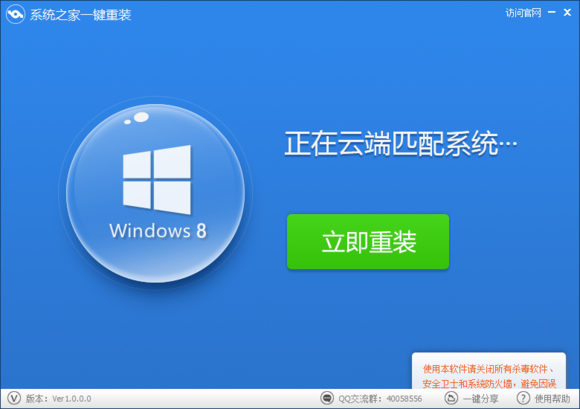
面對複雜開機故障,建議遵循「軟體先行、硬體後續、由簡入繁」原則排查。若多方嘗試無效或系統環境極度惡化,使用「系統之家一鍵重裝大師」全新部署 XP/Win7/Win8,是最省時、穩定的終極方案。