安裝 Windows XP 時若出現「找不到硬碟」錯誤,通常源於 BIOS 設定錯誤或硬碟連接線鬆動。本文提供兩大類解決方案,助您順利完成安裝。
原因分析
- BIOS 硬碟參數未正確設定:導致安裝程式無法辨識硬碟。
- 硬碟資料線/電源線接觸不良:開機時無法正確偵測硬碟裝置。
方案一:在 BIOS 中手動偵測並設定硬碟為 Auto 模式
- 重開機,依螢幕提示按 Del 或 F2 進入 BIOS。
- 選擇「Main」選單。
- IDE 硬碟:選擇「Primary IDE Master/Slave」;SATA 硬碟:嘗試「SATA 1」至「SATA 6」選項,按 Enter 進入。
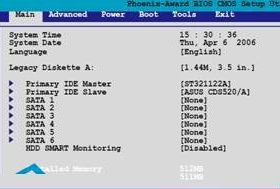
圖 1:選擇對應硬碟介面類型
- 將所有相關選項設為「Auto」,讓 BIOS 自動偵測最佳參數。
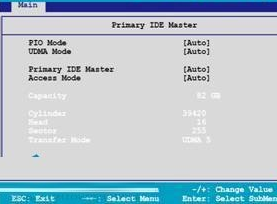
圖 2:全部改為 Auto 讓系統自動辨識
- 儲存離開(通常按 F10 確認存檔)。
方案二:重新插拔硬碟連接線(硬體層面排查)
- 完全關機並拔除電源線。
- 開啟機殼,小心拔下硬碟端與主板端的資料線(IDE 為寬排線,SATA 為細紅線)。
- 檢查針腳是否彎曲、插槽是否有異物,重新緊實插入並鎖好螺絲。
- 合上機殼、接上電源,重新開機測試。
進階提示
若上述方法無效,可能涉及:SATA 控制器模式需改為「Compatible/IDE」模式(特別是 965/ICH8 以降晶片組);或需載入 SATA/RAID 驅動程式(按 F6 由軟碟/USB 提供驅動)。建議優先嘗試 BIOS 設定為 Auto 並重插線,解決 90% 以上案例。