現象
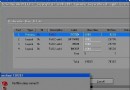
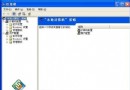
連接 Zune 裝置,跳出「尋找新硬體精靈」→ 選「自動安裝」→ 錯誤:「Zune 沒有通過 Windows 標誌測試,無法驗證其與 Windows XP 相容」。裝置管理員下「可攜式裝置」→ Zune 圖示帶黃色驚嘆號。
方案一:啟用加密服務 (最常見根因)
- Win+R →
services.msc。
- 找到 Cryptographic Services (加密服務)。
- 雙擊 → 「啟動類型」改為 自動 → 若已啟動則「重新啟動」 → 確定。
- 重新連接 Zune,驅動應可自動安裝成功。
方案二:手動指定驅動安裝 (繞過簽名驗證)
- 裝置管理員 → Zune (黃色驚嘆號) → 右鍵 → 更新驅動程式。
- 「從清單或指定位置」→ 「不搜尋」→ 「可攜式裝置」→ 「從磁碟」→ 瀏覽至
C:\Program Files\Zune 選擇 .inf → 安裝。
方案三:暫時修改驅動簽名原則 (管理員權限)
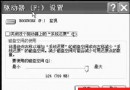
- 我的電腦 → 內容 → 硬體 → 驅動程式簽名。
- 記下目前設定,改為 「忽略 — 仍安裝軟體,不詢問我」。
- 連接 Zune 完成驅動安裝。
- 還原驅動程式簽名原則為原設定。
方案四:重裝 Zune 軟體 (徹底重建驅動環境)
- 控制台 → 新增/移除程式 → 移除 Zune 軟體。
- 重啟,重新安裝最新版 Zune 軟體,安裝過程中提示連接裝置時再連接。
核心提示
「未通過標誌測試」實為驅動數位簽名驗證失敗。加密服務負責簽名驗證,服務停用/猶豫導致驗證失敗。方案一解決 90% 以上案例,建議優先嘗試。