Windows XP Windows 7 Windows 2003 Windows Vista Windows 綜合教學 Linux 系統教學
Windows 10 Windows 8 Windows 2008 Windows NT Windows Server 電腦軟體教學

Windows XP 自動播放完全指南:光碟、隨身碟、數位相機一插即用

編輯:XP 系統基礎知識

前言:什麼是自動播放?

當放入 CD/DVD、插入 USB 隨身碟、數位相機、MP3 播放器時,XP 會自動偵測裝置內容並彈出「自動播放」對話框,提供播放音樂、匯入相片、翻錄音軌等動作選項。善用此功能,可實現「放入即播、插入即匯」的無縫體驗。

CD 音樂光碟:一鍵播放或自動翻錄

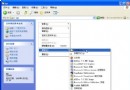
  1. 「我的電腦」→ 光碟機圖示右鍵 → 「內容」→「自動播放」頁籤。
  2. 「內容類型」選「音樂 CD」。
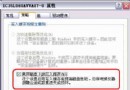
  3. 勾選「選擇一個動作來執行」,清單選「播放音頻 CD,使用 Windows Media Player」(或「從 CD 翻錄音樂,使用 WMP」)。
  4. 確定後,放入音樂 CD 即自動啟動 WMP 播放/翻錄。

進階設定:先在 WMP「選項」→「翻錄音樂」設定儲存位置、格式(MP3/WMA)、位元率。若要存無保護 WMA,請取消勾選「對音樂進行複製保護」。多光碟機環境請針對播放用光碟機單獨設定。

DVD 影片:自動全螢幕播放 PowerDVD

  1. 光碟機「內容」→「自動播放」→ 內容類型選「DVD 影片」。
  2. 勾選「選擇一個動作來執行」,選「播放 DVD 視訊,使用 PowerDVD」。
  3. 避免 WMP 搶佔播放權,務必在這裡明確指定 PowerDVD。

PowerDVD 端設定:播放視窗右鍵 → 「設定」→「視訊」頁籤 → 勾選「播放時顯示全螢幕」。

清單缺 PowerDVD 選項?用 TweakUI 手動加入:

  1. TweakUI 左側樹狀圖 → 「我的電腦」→「自動播放」→「處理常式」→「建立」。
  2. 描述:「播放 DVD 視訊」,程式名:「PowerDVD」。
  3. 「變更程式」選取 PowerDVD 執行檔(如 PowerDVD.exe)。
  4. 「支援的媒體」勾選「DVD 光碟」→ 確定兩次。

擴充應用:TweakUI 解鎖更多自動播放可能

TweakUI 可為任何裝置類型(影像、混合內容、空白 CD 等)自訂處理常式,綁定任意程式(如 Nero 燒錄、ACDSee 看圖、自製批次檔)。有興趣者可自行探索「我的電腦/自動播放/類型」與「處理常式」節點,發掘更多「插即用」玩法。

結語

自動播放是 XP 相當貼心的功能,配合 WMP、PowerDVD 及 TweakUI,幾步設定即可讓光碟機、隨身碟、相機真正實現「零操作」自動服務。下次插入裝置時,試著享受一下系統幫你把事做好的感覺吧!

Copyright © Windows教程網 All Rights Reserved