Internet Explorer 雖提供豐富的「網際網路選項」介面,但部分進階管控功能(如精確禁用特定選單項目、鎖定特定分頁)僅能透過群組原理實現。本文接續前兩輯,詳細示範如何透過群組原理精準掌控 IE 行為,適用於 Windows 2000/XP/2003。
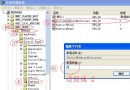
所有 IE 相關策略位於:
使用者設定 → 系統管理範本 → Windows 元件 → Internet Explorer重要: 須先在「系統管理範本」右鍵選擇「新增/移除範本」,載入 inetres.adm 才會出現 IE 節點。
路徑: 瀏覽器選單 → 「停用『在新視窗中開啟』功能表項目」
啟用後,使用者在連結上按右鍵選擇「在新視窗中開啟」將無反應。搭配「『檔案』選單停用『新增』功能表項目」,可徹底封鎖手動開啟新視窗的管道。副作用: 網頁自動彈出的新視窗(含廣告彈窗)也會被一併攔截,達到內建擋廣告效果。系統會提示「此命令無效」。
路徑: 瀏覽器選單
一次啟用下列四項即可封鎖主要儲存管道:
若同時不想讓使用者亂改 IE 設定,再啟用「『工具』選單:停用『網際網路選項...』」。
路徑: Internet Explorer → Internet 控制台
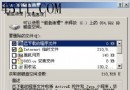
此處提供「停用一般索引標籤」、「停用安全性索引標籤」、「停用隱私權索引標籤」等獨立策略。啟用「停用一般索引標籤」後,「一般」分頁直接從對話框消失,使用者無法看到或修改首頁、暫存檔、歷史記錄、字型/色彩/語言等設定。優勢: 比單純「停用變更首頁設定」等零散策略更徹底、好管理。若已啟用此策略,同層級下的個別設定鎖定策略即可省略。
路徑: Internet Explorer → 工具列 → 「停用變更首頁設定」
啟用後,「網際網路選項」→「一般」分頁的「首頁」區域變灰不可編輯。同目錄下尚有「停用變更歷史記錄設定」、「停用變更色彩設定」、「停用變更網際網路暫存檔設定」等細項管控。
注意: 若已在「Internet 控制台」啟用「停用一般索引標籤」,本策略即屬多餘,因「一般」分頁已整個不見。
群組原理的 IE 管控採「分層、模組化」設計:
實務上建議先以「Internet 控制台」移除不需讓使用者見到的整個分頁,再用細項策略微調保留分頁內的特定設定,達到「最小權限」原則。