Windows XP Windows 7 Windows 2003 Windows Vista Windows 綜合教學 Linux 系統教學
Windows 10 Windows 8 Windows 2008 Windows NT Windows Server 電腦軟體教學

Windows XP 控制面板基礎教學 1:進入控制面板完整指南

編輯:XP 系統基礎知識

控制面板是 Windows XP 所有系統設定的總入口。熟悉開啟方式與兩種檢視模式(分類/經典),是學習後續所有控制面板工具的基礎。本文將詳細說明三種開啟路徑、模式切換、經典開始功能表差異,並附圖示操作步驟。
一、三種開啟控制面板的方法

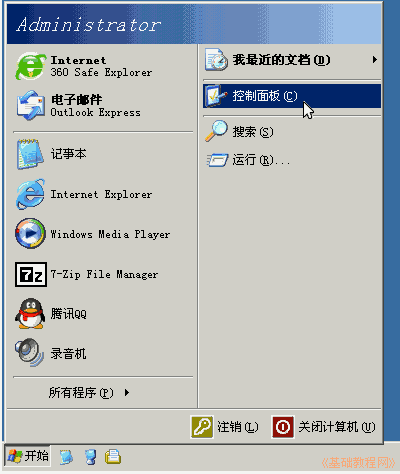
1. 標準開始功能表(預設)

  1. 點擊左下角 [開始] 按鈕。
  2. 2. 在右側欄位直接點擊 [控制面板] 選單項目。

標準開始功能表開啟

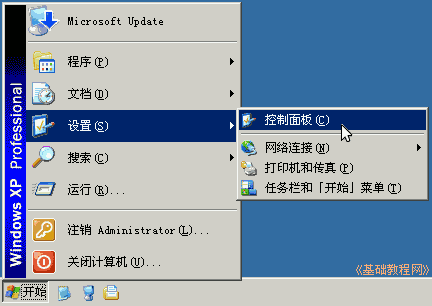
2. 經典開始功能表

  1. 點擊 [開始] → [設定] → [控制面板]。

經典開始功能表開啟

3. 執行指令(進階用戶常用)

  • 按 Win+R 開啟「執行」對話框,輸入 control 按 Enter。

二、分類檢視與經典檢視切換

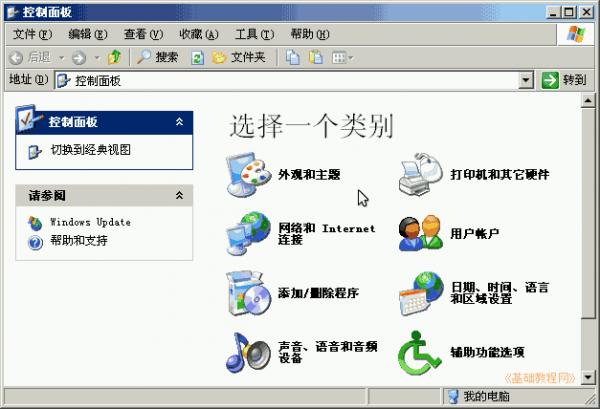
1. 分類檢視(預設)

  • 開啟後顯示十大類別圖示(外觀與主題、印表機與其他硬體、網路與網際網路連線等)。
  • 點擊類別進入下一層主題或設定視窗。

分類檢視介面

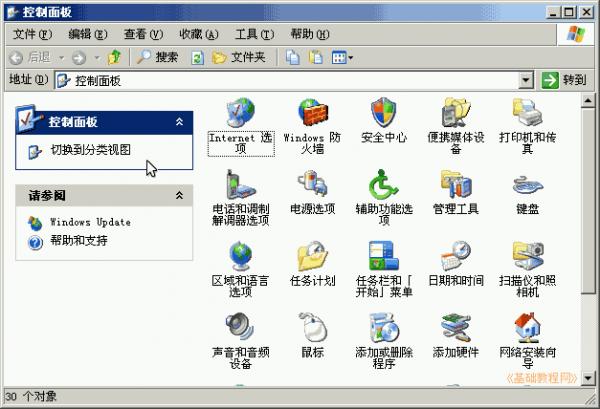
2. 切換至經典檢視

  1. 點擊左側工作窗格的「切換至經典檢視」超連結。
  2. 顯示所有控制面板小圖示(約 30+ 個),雙擊即可開啟對應設定。
  3. 若要回分類檢視,點擊左側「切換至分類檢視」。

經典檢視介面

三、經典檢視常用工具速查表

工具名稱主要功能
系統硬體/自動更新/系統還原/進階效能/環境變數
新增/移除程式軟體安裝移除、Windows 元件管理
網路連線區域/無線/寬頻連線管理、TCP/IP 設定
使用者帳戶建立/刪除帳戶、密碼/類型/登入方式
顯示桌面/螢幕保護/設定/外觀/主題
滑鼠/鍵盤指標/按鍵/速度/輔助功能
聲音與音訊裝置音量/喇叭/系統音效/錄音
電源選項待機/休眠/電源按鈕/電池警示
系統管理工具服務/事件檢視/磁碟管理/安全性原則

四、給新手的建議

  • 初學者建議先使用「分類檢視」,按功能分組尋找設定項目。
  • 熟悉後改用「經典檢視」+「執行 control」指令,操作最快速。
  • 後續教學將以「經典檢視」為主,請先練習切換模式。

掌握控制面板的開啟與模式切換,是 Windows XP 系統管理的第一步。建議立即嘗試三種開啟方式,並來回切換分類/經典檢視,建立肌肉記憶。下一課將介紹「Internet 選項」,敬請期待。

Copyright © Windows教程網 All Rights Reserved