電腦用久了,到處都是你的「指紋」:最近開啟的檔案、瀏覽器歷史、暫存檔、回收站殘留… 若不想讓他人輕易探知行蹤,不妨一次把這八個關鍵清理動作做完,建立乾淨的使用環境。
右鍵「回收站」→「內容」→「全域」→ 勾選「刪除檔案時不移至回收站,直接刪除」。以後 Delete 即為永久刪除,避免垃圾桶殘留被還原。
Word/Excel → 「工具」→「選項」→「一般」→ 取消勾選「列出最近使用的檔案」。同理檢查其他常用軟體的類似設定。
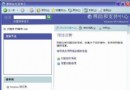
右鍵工作列→「屬性」→「開始功能表」→「自訂」→「進階」→「清除清單」,或直接在「開始功能表」索引標籤點「清除」。
執行 %temp% 開啟暫存資料夾,全選刪除(略過正在使用的檔案)。副資料夾如 FAX、WordXX 也一併清空,許多 .tmp 其實是完整文件或圖片。
Word/Excel「另存新檔」→「工具」→「一般選項」→ 設定「開啟權限密碼」與「修改權限密碼」。建議混合英數字符,避免生日、單字等弱密碼。
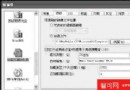
IE → 「工具」→「網際網路選項」→「一般」→「清除歷史記錄」。可同時勾選「刪除檔案」(清除快取)、「刪除 Cookie」。
在 IE 按 Ctrl+O 輸入網址,該網址不會寫入地址列下拉清單,適合臨時造訪不想留痕的網站。
同「網際網路選項」→「一般」→「刪除檔案」,勾選「刪除所有離線內容」,徹底移除硬碟上暫存的網頁檔案。
做完這八步,電腦幾乎不再保留任何可追溯的操作痕跡,隱私保護輕鬆到位。