Windows XP 預設啟動數十項背景服務,其中許多 (如列印緩衝器、自動更新、遠端登錄) 對獨立工作站用戶不僅無用,反而佔用記憶體、CPU 週期,並擴大攻擊面。透過 服務管理單元 (services.msc) 精簡啟動類型,是提升 XP 效能與安全性的最高 CP 值調校。
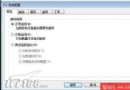
services.msc (或 控制台 → 系統管理工具 → 服務)。

下表為常見可設為「手動」或「已停用」的服務,請依自身硬體與使用習慣酌情調整:
| 服務名稱 | 顯示名稱 | 建議設定 | 說明 |
|---|---|---|---|
| Alerter | 警示 | 已停用 | 網路管理警示,單機無用 |
| ClipBook | 剪貼簿檢視器 | 已停用 | 網路共用剪貼簿,單機無用 |
| Browser | 電腦瀏覽器 | 已停用 | 維護網鄰居清單,非網域環境可停 |
| ERSvc | 錯誤回報服務 | 已停用 | 送錯誤報告給微軟,隱私考量可停 |
| FastUserSwitchingCompatibility | 快速使用者切換相容性 | 手動 | 不使用快速切換可停 |
| HelpSvc | 說明與支援 | 手動 | 僅在開啟說明時需用 |
| ImapiService | COM+ 映像燒錄 | 手動 | 內建燒錄功能才需用,改用 Nero 等可停 |
| Messenger | Messenger | 已停用 | 接收網路訊息,常被廣告濫用,必停 |
| RemoteRegistry | 遠端登錄 | 已停用 | 允許遠端修改登錄,極大安全風險 |
| Schedule | 工作排程器 | 手動 | 不使用排程工作可停 |
| SSDPSRV | SSDP 發現服務 | 已停用 | UPnP 裝置發現,不使用 UPnP 可停 |
| WebClient | WebClient | 已停用 | WebDAV 用戶端,一般用戶無需 |
| WZCSVC | 無線網路設定 | 手動 | 無無線網卡可停 |
| wuauserv | 自動更新 | 手動 | 改為手動掌控更新時機 |

原則:「不確定就設手動,確定不用才停用」。每次調整一項,觀察一段時間再調整下一項,出問題好回溯。
若誤將關鍵服務設為「已停用」導致無法進入服務管理單元,可透過登錄表修復:
regedit。HKEY_LOCAL_MACHINE\SYSTEM\CurrentControlSet\Services\<服務名稱>。Start (REG_DWORD) 數值:2 = 自動3 = 手動4 = 已停用修改完成重開機即生效。建議調整前匯出該分支備份 (.reg),一鍵還原更安心。
服務優化是 XP 調校的基石,配合啟動程式精簡、視覺效果調整、磁碟整理,即可讓老舊硬體煥發新生。謹記:漸進式調整、做好備份、記錄變更,才是穩定高效的不二法門。