提到壓縮檔案,許多人第一反應是 WinRAR、WinZip 等第三方工具。其實 Windows XP 內建的「壓縮 (ZIP) 資料夾」功能已足以應付日常壓縮/解壓縮需求,且完全相容標準 ZIP 格式,無需額外安裝軟體。
一、 壓縮檔案:兩種直覺操作
方法 1:直接壓縮 (右鍵發送)
- 選取欲壓縮的檔案/資料夾 (可多選)。
- 右鍵 → 「送至」 → 「壓縮 (ZIP) 資料夾」。
- 系統在原位置自動產生同名
.zip 檔,檔名可立即重新命名。

方法 2:間接壓縮 (先建再拖)
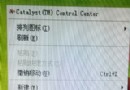
- 在桌面或資料夾空白處右鍵 → 「新增」 → 「壓縮 (ZIP) 資料夾」。
- 命名完成後,將欲壓縮的檔案/資料夾直接 拖曳 進入該 ZIP 檔中。
此法適合分批次、多來源檔案彙整成單一壓縮包。
實測小結:對同一組檔案,XP 內建壓縮率與 WinRAR 預設設定相當,甚至在文字/文件類檔案上略優。日常備份、郵件附件傳送完全足夠。
二、 解壓縮:彈性多樣
全部解壓縮:精靈式引導
- 右鍵點選 ZIP 檔 → 「全部解壓縮...」。
- 解壓縮精靈啟動:下一步 → 選擇目的資料夾 (預設同名資料夾) → 下一步 → 完成。

部分解壓縮:像操作一般資料夾
- 雙擊開啟 ZIP 檔 → 直接將需要的檔案 拖曳 或 剪下/複製 → 貼上 到其他資料夾。
- XP 將 ZIP 檔視為虛擬資料夾,支援完整的檔案管理操作 (重新命名、刪除、複製、剪下)。
跨平台相容性
XP 建立的 ZIP 檔遵循標準 ZIP 格式,移至非 XP 系統 (Windows 98/2000/Linux/macOS) 時,圖示會自動切換為該系統預設的壓縮軟體圖示,使用 WinRAR、WinZip、7-Zip、檔案總管等均可正常解壓縮,零相容性疑慮。
三、 加密保護:內建密碼鎖定
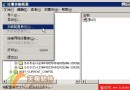
- 雙擊開啟 ZIP 檔 → 功能表列 「檔案」 → 「新增密碼」。
- 輸入密碼並確認 (需輸入兩次) → 確定,系統即刻加密。
加密後:
- 下次開啟 ZIP 檔或解壓縮時,均會彈出密碼輸入對話框。
- 即使使用 WinRAR、WinZip 等第三方工具解壓縮,同樣會提示輸入密碼。
- 加密演算法為標準 ZIP 2.0 (ZipCrypto),雖非 AES-256 等高強度加密,但足以防止一般誤開或竊覽。
總結
Windows XP 內建 ZIP 功能具備「零安裝、標準相容、操作直覺、支援加密」四大優勢,對於不需分卷壓縮、自解壓縮、AES 強加密等進階需求的用戶,已是最佳輕量化選擇。下次壓縮檔案前,不妨先試試右鍵「送至」,或許能省下安裝壓縮軟體的時間與磁碟空間。