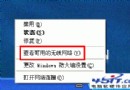
同事反映無法透過「網路上鄰居」存取某電腦共享資料夾,該電腦新裝天網防火牆,設定不當導致阻擋。以下針對三款常用防火牆說明區域網路存取設定。
安裝完成會彈出設定精靈,許多用戶隨意點過導致錯誤配置。重新調出精靈:主面板→「系統設定」→「規則設定」中的「精靈」。
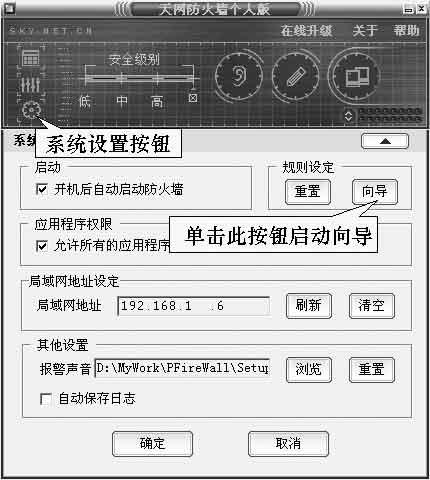
「安全等級設定」選「低」(區網用戶適用)→「下一步」→「區域網路資訊設定」勾選「我的電腦在區域網路中使用」,軟體自動偵測 IP 顯示下方→一路「下一步」完成。
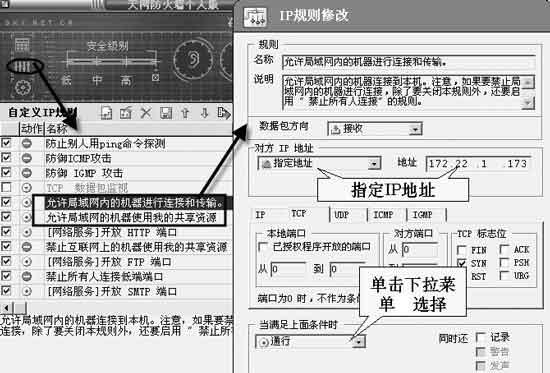
進階:僅允許特定電腦存取共享:主面板→「IP 規則管理」→找區網存取相關規則雙擊→「IP 規則修改」依圖設定。
主介面左側點「Internet 區域控制」→右側「信任區域」標籤→「新增」→「指定電腦」對話框選「使用範圍」,輸入允許存取的起始/結束 IP。例:辦公室 IP 172.22.1.2~172.22.1.253,輸入後確定,該區段所有 IP 即可正常存取。
提示:可依實際區網情況調整 IP 範圍,無須囊括整個網段。
主介面點「IP 規則設定」彈出列表,找兩條區網相關規則:「允許本機連接區域網路內的其他機器」、「區域網路內的其他機器存取本機 (TCP)」。
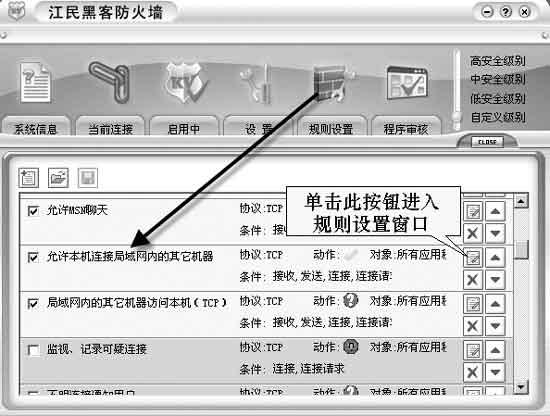
修改後者:點對應編輯鍵→「反駭王規則設定」→「對方 IP 位址」下拉選「位址範圍」→加入本區網網段。若不希望被區網其他用戶存取,亦可在該規則內設定限制。