新買回來的硬碟相當於一張「白紙」,為更好使用需在上面劃分小塊並打上格子,即「硬碟分區」與「調整分區」。本文主角為大名鼎鼎的 Fdisk 與魔術師 PQ(本文以 Fdisk 為主)。
「格式化相當於在白紙打格子」,分區格式如「格子」樣式,不同作業系統打法不同。目前 Windows 主要用 FAT16、FAT32、NTFS:
無論用何種分區軟體,建立新硬碟分區須遵循順序:建立主分區 → 建立擴展分區 → 建立邏輯分區 → 啟動主分區 → 格式化所有分區。
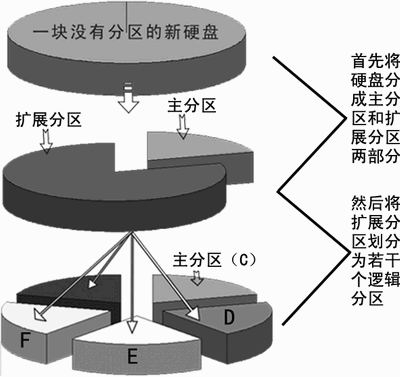
最簡單分區軟體非 Win98 開機碟附帶的 Fdisk 莫屬。
提醒: Win98 開機碟附帶 Fdisk 版本較舊,無法識別 64GB 以上大硬碟。具上網條件用戶可至微軟網站下載修正程式 (https://download.microsoft.com/.../263044CHT8.EXE),安裝後製作開機碟即可分區大於 64GB 硬碟。
用 Win98 開機碟進入 DOS,A 槽下輸入 Fdisk 按 Enter。出現英文說明詢問「是否啟用 FAT32 支援」,鍵入 Y 進入主介面。
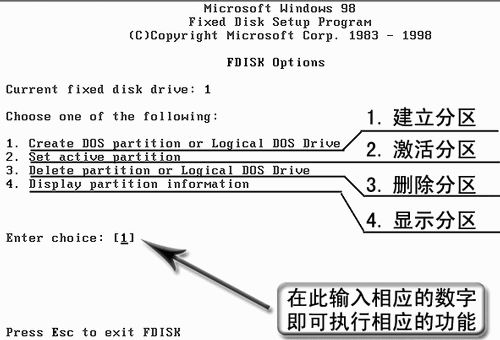
主介面四選項:①建立 DOS 主分區或邏輯 DOS 分區;②設定作用中分區;③刪除 DOS 主分區或邏輯 DOS 分區;④顯示分區資訊。多硬碟時有第 5 項「切換硬碟」。
主介面輸入 1 進入分區功能介面。
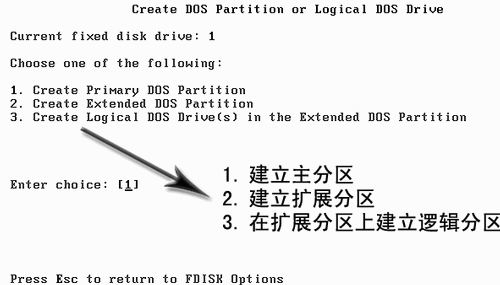
三選項:①建立主分區;②建立擴展分區;③在擴展分區建立邏輯分區。輸入 1 掃描硬碟,詢問「是否將最大可用空間(整顆硬碟)作為主分區」。除非想整顆硬碟只分一區,否則絕對不可選 Y,輸入 N 再掃描,要求輸入主分區大小(單位 MB,如 2GB 輸 2048)。
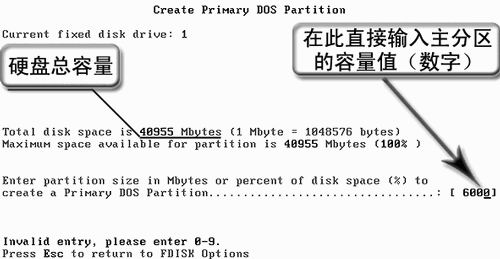
輸入後顯示主分區已建立、容量與佔比,按 Esc 返回主介面。
主介面續選項目 1 進入分區功能介面,選項目 2 建立擴展分區。掃描後顯示可建擴展分區總容量,直接 Enter 將所有剩餘空間建為擴展分區。
擴展分區建完提示「按 Esc 繼續」,程式立即掃描擴展分區,列出可用空間要求輸入邏輯分區大小。
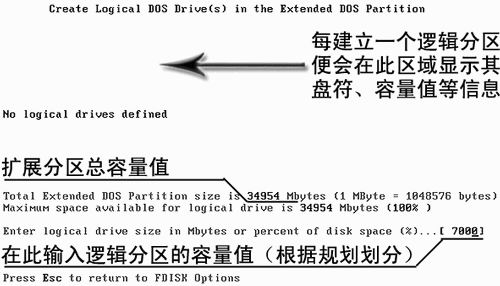
提示:以上步驟已分好主分區,現在做的「在擴展分區建立邏輯分區」即建立 D、E、F、G、H 等分區。
依方案輸入 D 盤容量,系統自動分配邏輯盤符 D。擴展分區未分完會再詢問下一邏輯分區大小,依序輸入即可,系統自動分配盤符。分完顯示所有邏輯分區數量與容量,按 Esc 返回。
硬碟同時有主分區與擴展分區時,必須啟動主分區,否則無法引導系統。返回主介面選項目 2「Set active partition」,螢幕顯示所有分區供選擇。當前只有主分區 1 與擴展分區 2,輸入 1 Enter 返回主介面。至此分區結束,按兩次 Esc 退出 Fdisk,重開機。
用 Win98 開機碟再進入 DOS,A 槽輸入 Format C: Enter,提示將刪除 C 盤所有資料,輸入 Y 確認,開始格式化。完成後詢問是否給 C 盤卷標,Enter 確認自動加卷標。C 盤格式化完成可存儲資料。同理格式化 D、E 等盤。現可在硬碟安裝作業系統。