軟體資訊
- 名稱: 照片桌面
- 版本: V2.0
- 大小: 2311 KB
- 授權: 共享軟體(免費試用 10 天)
核心功能
突破 Windows 單一壁紙、三種對齊方式限制,支援:
- 多張圖片任意拖曳定位
- 旋轉(預設 10°、可輸入任意角度)、水平/垂直翻轉、變形
- 縮放、半透明(可量化透明度)、黑白、去單色背景
- 多種形狀裁剪(矩形、圓形、多邊形等)
- 背景圖片平鋪/置中/拉伸
- 一鍵設為壁紙(支援左對齊、置中等模式)
操作五步驟
- 加入照片: 工具列「加入照片」按鈕 → 選取檔案 → 可重複加入多張;誤加可「刪除照片」。也可「背景設定 → 從檔案載入背景圖片」設定底圖。
- 放置圖片: 滑鼠拖曳至工作區適當位置;工作區雙擊可全螢幕預覽微調,再雙擊返回編輯模式。
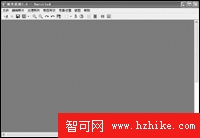 圖一:主編輯介面
- 編輯圖片: 選中圖片 → 工具列「放大/縮小」、「順/逆時針旋轉」;精確角度用「編輯照片 → 旋轉角度」。另支援水平/垂直翻轉與變形。
 圖二:全螢幕預覽模式
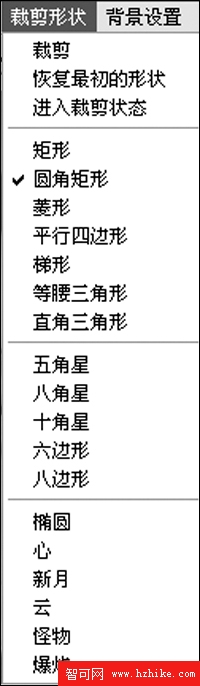
- 處理特效: 「處理圖片 → 半透明效果/設定半透明度/黑白/去單色背景」;「裁剪形狀」選形狀 → 滑鼠畫出區域 → 拖曳定位 → 點「裁剪」完成;誤操作可「恢復最初形狀」。
 圖三:多樣裁剪形狀
- 設為壁紙: 檔案 → 設定成壁紙 → 選擇對齊方式 → 關閉軟體,獨特桌面呈現眼前。
 圖四:完成的個性化桌面
結語:照片桌面將桌面變成自由畫布,適合喜歡 DIY 視覺風格的使用者,共享版可先試用 10 天再決定購買。