厭倦預設的藍底白字?想把記事本、總管、對話方塊背景換成護眼綠、深色模式,或是調整字體大小顏色?Windows XP 與 Vista/7/8/10/11 的設定路徑雖不同,核心邏輯相同:桌面屬性 → 外觀 → 進階 → 項目選「視窗」 → 調整顏色/字體。本文提供圖文並茂的跨版本完整操作指南,並解析「視窗」與「視窗文字」的差異、高對比度模式替代方案。
| 作業系統 | 進入路徑 | 關鍵按鈕 |
|---|---|---|
| Windows XP | 桌面右鍵 → 內容 → 外觀 標籤 | 進階 按鈕 |
| Windows Vista / 7 | 桌面右鍵 → 個人化 → 視窗顏色和外觀 | 點擊 開啟傳統外觀內容 連結 → 進階 |
| Windows 8 / 8.1 | 桌面右鍵 → 個人化 → 視窗顏色 → 進階外觀設定 | 同 Vista/7 |
| Windows 10 / 11 | 設定 → 個人化 → 色彩 → 相關設定:高對比度設定 (傳統控制台已隱藏) | 或執行 control color 直接開啟「視窗顏色和外觀」 |
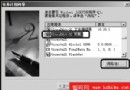
RGB(199, 237, 204) 淡綠 / RGB(204, 232, 255) 淡藍 / RGB(240, 240, 240) 淺灰。 圖 1:Windows XP 「外觀」標籤 → 「進階」按鈕
 圖 2:選擇項目「視窗」調整背景與文字顏色
 圖 3:Windows Vista 「個人化」入口
 圖 4:Vista 「視窗顏色和外觀」→「開啟傳統外觀內容」
| 項目名稱 | 影響範圍 | 典型應用場景 |
|---|---|---|
| 視窗 | 背景色 + 文字色 (預設) | 記事本編輯區、資料夾背景、對話方塊、屬性視窗 |
| 視窗文字 | 僅文字色 | 輸入框文字、標籤文字、清單項目文字 |
| 視窗框架 | 視窗邊框、標題列背景 | 應用程式標題列 (若未使用視覺樣式) |
| 標題列 | 作用中視窗標題列文字/背景 | 焦點視窗標題列 |
| 非作用中標題列 | 非焦點視窗標題列 | 背景視窗標題列 |
| 按鈕 | 按鈕背景 (傳統樣式) | 對話方塊按鈕、工具列按鈕 (經典主題下) |
| 工具提示 | ToolTip 背景/文字 | 滑鼠懸停提示框 |
適用視力不佳、需極高對比度用戶。
路徑:控制台 → 簡單存取中心 → 讓電腦更容易看清 → 開啟高對比度 → 選擇/自訂配色方案。
可單獨設定「視窗背景/文字/超連結/按鈕」四組顏色,強制所有應用 (含 UWP) 遵循。
; 僅修改記事本背景色 (需重啟記事本)
HKEY_CURRENT_USER\Control Panel\Colors
"Window"="199 237 204"  ; RGB 空白隔開
"WindowText"="0 0 0"
登錄法可繞過主題限制,但需登出/重啟生效,且影響所有使用系統配色的應用。
提供完整主題引擎、逐元素皮膚、開始選單替換,適合深度客製化玩家。
| 風格 | 視窗背景 | 視窗文字 | 適用場景 |
|---|---|---|---|
| 經典護眼綠 | 199, 237, 204 | 0, 0, 0 | 長時間閱讀、寫作、程式編輯 |
| 淡雅藍灰 | 204, 232, 255 | 30, 30, 30 | 辦公文書、瀏覽網頁 |
| 淺灰低對比 | 240, 240, 240 | 50, 50, 50 | 敏感眼、夜間使用 |
| 深色模式 (需高對比度/第三方) | 30, 30, 30 | 220, 220, 220 | 程式開發、減少藍光 |
無論你是堅持 XP 的復古黨、Vista/7 的經典控愛好者,還是 Win10/11 的現代用戶,掌握 「視窗」項目背景色 + 文字色 這組核心參數,就能在任何版本 Windows 中打造專屬的舒適視覺環境。動動手指,給眼睛放個假吧!