當實體記憶體不足時,系統會呼叫虛擬記憶體(分頁檔)作為擴充。Windows XP 預設自動管理模式較保守且易產生碎片,影響效能。本文提供從標準手動設定到精準監測優化的完整教學,並附贈 Windows 98 設定參考。
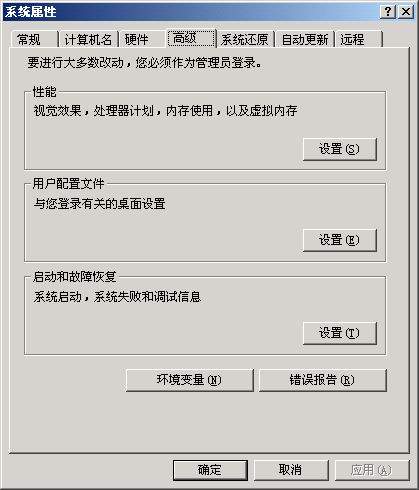
圖 1:系統屬性進階索引標籤
標準手動設定步驟
- 右鍵「我的電腦」→「內容」→「進階」索引標籤。
- 「效能」區域點擊「設定」→ 切換到「進階」索引標籤。
- 「虛擬記憶體」區域點擊「變更」。
- 選擇空間充足的分割區(建議非系統碟),勾選「自訂大小」。
- 輸入「初始大小」與「最大值」(建議設為相同數值避免動態調整碎片)。
- 點擊「設定」→「確定」→ 重新開機生效。
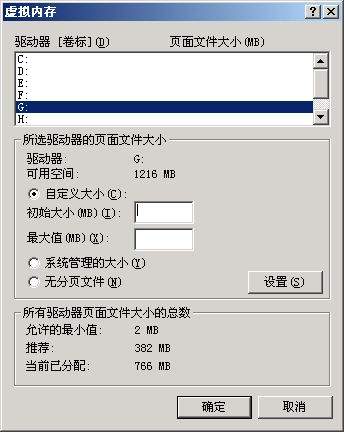
圖 2:虛擬記憶體自訂大小設定
Windows 98 設定參考
依序進入:「開始」→「設定」→「控制台」→「系統」→「效能」→「虛擬記憶體」→ 選擇「讓我指定虛擬記憶體設定」→ 指定位置與最小/最大值。
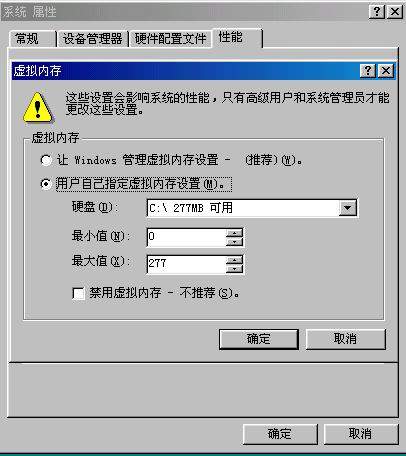
圖 3:Windows 98 虛擬記憶體設定
通用建議:獨立分割區專供虛擬記憶體
劃分一個小分割區(2~4GB)專門存放 pagefile.sys、IE 暫存檔等,定期磁碟重組可大幅提升讀寫效率。
量身訂製虛擬記憶體數值
普通設定法(依實體記憶體容量)
- ≤ 256MB:1.5 倍
- 256MB ~ 512MB:1 倍
- ≥ 512MB:0.5 倍
精準設定法(效能監視器實測)【推薦進階用戶】
- 先將虛擬記憶體初始/最大值設為同一較大數值(如 500MB)。
- 開啟「控制台」→「管理工具」→「效能」。
- 展開「效能記錄和警示」→「計數器記錄」→ 右鍵「新增記錄設定」→ 命名(如「虛擬記憶體測試」)。
- 點擊「新增計數器」→ 效能物件選「分頁檔」→ 計數器選「% 使用率峰值」→ 執行個體選「_Total」→ 新增→關閉。
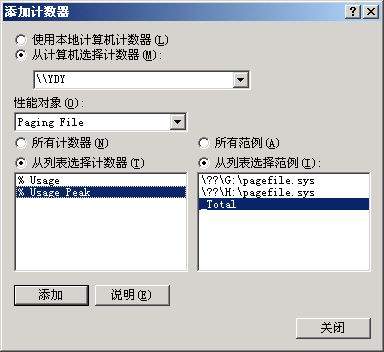
圖 4:新增計數器設定
- 「記錄檔」索引標籤將類型改為「文字檔」→ 確定返回主介面。
- 右鍵剛建立的項目選「啟動」(紅色變綠色表示運行中)。
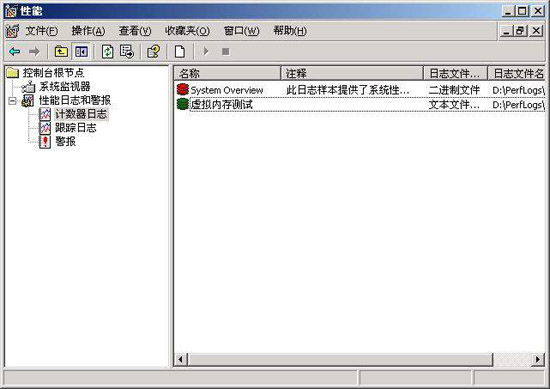
圖 5:啟動記錄
- 正常使用電腦一段時間(開啟常用軟體、遊戲等)。
- 開啟系統碟
PerfLogs 資料夾,用記事本開啟 虛擬記憶體測試_000001.csv,找倒數第二欄的最大值(如 46 代表 46%)。
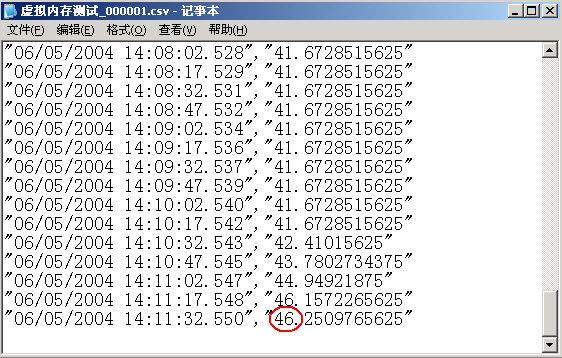
圖 6:記錄檔分析
- 計算建議初始值:500MB × 46% = 230MB。最大值建議設為初始值的 2~3 倍。
透過實測數據設定,能讓虛擬記憶體配置更精準,系統運行更流暢高效。