Windows XP Windows 7 Windows 2003 Windows Vista Windows 綜合教學 Linux 系統教學
Windows 10 Windows 8 Windows 2008 Windows NT Windows Server 電腦軟體教學

WinXP 出現「延遲寫入失敗」錯誤原因與解決對策

編輯:XP 系統基礎知識

有網友反映雙硬碟系統中,工作列頻繁彈出「延遲寫入失敗」錯誤,導致 D、G 兩個分割區消失;重開機後雖可見分割區,但存取資料時系統假死或藍畫面。本文分析錯誤成因並提供分級排除方案。
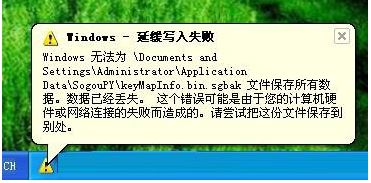
什麼是「延遲寫入」?

「延遲寫入」是作業系統效能優化機制:當硬碟忙碌時,將待寫入資料暫存於快取區,待硬碟空閒再寫入。此錯誤表示快取資料無法成功寫回硬碟,可能導致資料遺失或檔案系統損毀。

常見成因分析

  • 硬體層面:硬碟壞軌、數據線接觸不良/損壞、硬碟供電不足、主機板 SATA/IDE 控制器故障。
  • 驅動/系統層面:硬碟控制器驅動程式不相容或損壞、檔案系統錯誤、系統快取管理異常。
  • BIOS/韌體層面:硬碟模式設定錯誤(如 AHCI/IDE 模式不匹配)、主機板 BIOS 版本過舊。

分級排除解決方案

第一級:基礎硬體檢查(最常見、成本最低)

  1. 關機斷電,重新插拔硬碟數據線與電源線(嘗試更換數據線或換接其他 SATA/IDE 埠)。
  2. 檢查硬碟是否有異常聲音(咔噠聲、電機轉動不穩)。

第二級:系統內建工具修復

  1. 開啟「我的電腦」→ 右鍵點擊問題分割區(D、G) → 「內容」 → 「工具」索引標籤 → 「檢查錯誤」→ 勾選「自動修復檔案系統錯誤」與「掃描並嘗試修復壞軌」→ 開始。
  2. 清理系統暫存檔(%temp%、Prefetch、瀏覽器快取)。

第三級:驅動與 BIOS 更新

  1. 更新主機板晶片組驅動程式、硬碟控制器驅動。
  2. 檢查主機板廠商官網是否有新版 BIOS 解決硬碟相容性問題。

第四級:資料救援與重灌/格式化

若上述無效且資料重要,建議:

  1. 使用 Linux Live USB 或 PE 系統開機備份重要資料。
  2. 對問題分割區執行低階格式化或全盤掃描壞軌(如 MHDD、Victoria)。
  3. 若壞軌無法修復,建議更換硬碟。
  4. 最後手段:重新安裝作業系統。

重要提醒

「延遲寫入失敗」往往是硬碟即將故障的前兆,**請務必優先備份重要資料**,再嘗試修復。切勿將唯一備份存放於出錯的硬碟上。

Copyright © Windows教程網 All Rights Reserved