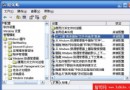
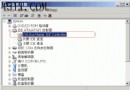
系統碟 (C:) 空間持續縮水、電腦越跑越慢?罪魁禍首多半是 TEMP/TMP 暫存檔、我的文件、IE 暫存檔、虛擬記憶體長期佔據寶貴空間並製造碎片。本文提供 7 步驟圖文教學,將這四大「空間吞噬者」完整移至非系統槽 (D: 或其他),讓系統碟輕量化、減少讀寫、延長 SSD 壽命、重灌系統時資料零風險。
D:\Temp, D:\MyDocuments, D:\IE_Temp, D:\Pagefile。TEMP → 變數值改為 D:\Temp → 確定。TMP → 同樣改為 D:\Temp → 確定。TEMP、TMP 改為 D:\Temp → 確定。(需管理員權限)%temp% → 應開啟 D:\Temp。D:\MyDocuments (或 D:\我的文件) → 確定。D:\IE_Temp → 確定 → 是 (移動現有檔案)。| 項目 | 驗證方式 | 預期結果 |
|---|---|---|
| TEMP/TMP | Win+R %temp% / Win+R cmd → | 顯示 D:\Temp |
| 我的文件 | 右鍵「我的文件」→ 內容 → 目標資料夾 | 顯示 D:\MyDocuments |
| IE 暫存 | IE 選項 → 設定 → 檢視檔案 | 路徑含 D:\IE_Temp |
| 虛擬記憶體 | 系統資訊 (msinfo32) → 元件 → 儲存體 → 分頁檔 | 顯示 D: 路徑、大小正確 |
| 系統碟空間 | 我的電腦 → C: 內容 | 釋放數 GB 空間、碎片減少 |
D:\Temp,IE 暫存指向同一 D:\IE_Temp,可節省空間、加快跨系統存取 (需注意權限衝突)。C:\Documents and Settings\... 路徑,遇到存取失敗請以管理員身分執行或建立符號連結 mklink /D "C:\Documents and Settings\User\My Documents" "D:\MyDocuments"。@echo off :: 設定目標磁碟 (修改為你的非系統槽) set TARGET=D: :: 建立資料夾 md "%TARGET%\Temp" 2>nul md "%TARGET%\MyDocuments" 2>nul md "%TARGET%\IE_Temp" 2>nul md "%TARGET%\Pagefile" 2>nul :: 環境變數 (需重開機) reg add "HKCU\Environment" /v TEMP /t REG_EXPAND_SZ /d "%TARGET%\Temp" /f reg add "HKCU\Environment" /v TMP /t REG_EXPAND_SZ /d "%TARGET%\Temp" /f reg add "HKLM\SYSTEM\CurrentControlSet\Control\Session Manager\Environment" /v TEMP /t REG_EXPAND_SZ /d "%TARGET%\Temp" /f reg add "HKLM\SYSTEM\CurrentControlSet\Control\Session Manager\Environment" /v TMP /t REG_EXPAND_SZ /d "%TARGET%\Temp" /f :: 我的文件 (需使用者登入後執行) reg add "HKCU\Software\Microsoft\Windows\CurrentVersion\Explorer\User Shell Folders" /v Personal /t REG_EXPAND_SZ /d "%TARGET%\MyDocuments" /f reg add "HKCU\Software\Microsoft\Windows\CurrentVersion\Explorer\Shell Folders" /v Personal /t REG_EXPAND_SZ /d "%TARGET%\MyDocuments" /f :: IE 暫存 reg add "HKCU\Software\Microsoft\Windows\CurrentVersion\Explorer\User Shell Folders" /v Cache /t REG_EXPAND_SZ /d "%TARGET%\IE_Temp" /f reg add "HKCU\Software\Microsoft\Windows\CurrentVersion\Explorer\Shell Folders" /v Cache /t REG_EXPAND_SZ /d "%TARGET%\IE_Temp" /f echo 註冊表已修改,請重新開機生效。 echo 虛擬記憶體請手動至系統內容→進階→效能→進階→虛擬記憶體變更設定。 pause
完成這 7 步驟,系統碟瞬間瘦身數 GB,讀寫壓力大幅下降,重灌系統時「我的文件」安然無恙。建議每半年檢查一次 D:\Temp 大小,清理過期暫存檔,保持系統長期輕盈穩定。