離開座位不想讓同事/家人看到螢幕內容?Windows XP 提供三種登入/切換模式,各有對應的鎖定方式,加上萬用 Win+L 熱鍵,總有一款適合你。本文依「使用者登入方式」設定分類,詳細說明操作步驟、優缺點比較,並解決「鎖定後其他人能否使用」的常見疑慮。
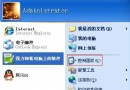
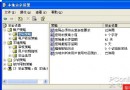
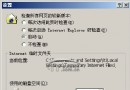
控制台 → 使用者帳戶 → 「變更使用者登入或登出的方式」 → 三種組合:
| 模式代碼 | 歡迎畫面 | 快速使用者切換 | 預設值 | 適用場景 |
|---|---|---|---|---|
| 模式 1 | ❌ 關閉 | ❌ 關閉 (強制) | 否 | 經典登入、單一使用者、高安全需求 |
| 模式 2 | ✅ 開啟 | ❌ 關閉 | 否 | 想要歡迎畫面、不需多人同時登入 |
| 模式 3 | ✅ 開啟 | ✅ 開啟 | ✅ XP 預設 | 家庭共用、多人帳號、頻繁切換 |
操作: Ctrl+Alt+Del → 「工作管理員」 → 「關機」選單 → 「鎖定電腦」。
操作: Ctrl+Alt+Del → 工作管理員 → 關機 → 鎖定電腦。
三種方法任選:
需要最高安全性 (離開絕對不能被碰)
        │
        ▼
    選 模式 1 或 模式 2
    鎖定 = 全機鎖定 (Win+L)
    缺點:無快速切換、登入打帳號

需要家庭/辦公室共用、頻繁切換帳號
        │
        ▼
    選 模式 3 (預設)
    Win+L = 切換使用者 (保留你的工作階段)
    其他人可登入自己的帳號使用
    你的帳號需密碼保護才安全
gpedit.msc → 使用者設定 → 系統管理範本 → 控制台 → 個人化 → 「啟用螢幕保護程式」、「密碼保護螢幕保護程式」、「螢幕保護程式逾時」。gpedit.msc → Windows 設定 → 安全性設定 → 帳戶原則 → 密碼原則 → 設定長度、複雜度、存活天數。gpedit.msc → Windows 設定 → 安全性設定 → 本地原則 → 使用者權利指派 → 「拒絕本機登入」加入 Guest/不需帳號。| 情境 | 建議模式 | 鎖定鍵 | 解鎖方式 |
|---|---|---|---|
| 個人獨用、高機密 | 模式 1/2 | Win+L | 輸入密碼 (僅限該帳號/管理員) |
| 家庭共用電腦 | 模式 3 | Win+L | 點選帳號圖示輸入密碼 |
| 辦公室暫離 | 模式 3 | Win+L (肌肉記憶) | 同上 |
| 螢幕保護自動鎖 | 任意 | 等待逾時 | 移動滑鼠/按鍵 → 輸入密碼 |
掌握 Win+L 這把萬用鑰匙,配合適合你使用情境的登入模式,隱私保護隨手可得。從今天離開座位前,動動大拇指食指,安心去喝咖啡吧!