Windows XP 系統無法進行自動更新是許多用戶遇到的棘手問題。這通常是因為使用了某些「優化軟體」停用了關鍵系統服務(如防火牆、安全中心、自動更新)所導致。本文詳細記錄了作者遭遇錯誤代碼 0x80070422 的排查過程,並提供了一套完整的修復步驟與通用檢查清單,幫助用戶恢復 Windows Update 功能。
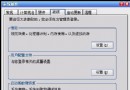
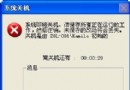
訪問 Windows Update 或 Microsoft Update 網站時,頁面右上角顯示錯誤代碼 0x80070422,提示「Windows Update 服務被禁用,需在組策略中啟動相應服務」。由於先前曾運行一款號稱「讓 XP 快 10 倍」的德國優化程式,導致多項核心服務被停用,因此必須先使用該優化程式的「還原功能」(選項 4)嘗試恢復。
嘗試手動啟動「自動更新服務」時,系統彈出提示:「與此服務相關的組件未能啟動,因此啟動失敗」。這顯然是優化程式修改了底層組件註冊。經查詢資料,需重新註冊以下兩個關鍵 DLL 文件:
regsvr32 qmgr.dll
regsvr32 qmgrproxy.dll
註冊 qmgrproxy.dll 時可能提示「找不到模組」,經測試不影響修復結果。完成註冊後,返回組策略或服務管理器(services.msc),逐項啟動所有可啟動的服務,必要時重複上述步驟,直至問題解決。
針對運行 Windows Update 時遇到的各類錯誤,歸納以下 12 項依次嘗試的解決方案:
%WINDIR%\system32\drivers\etc\hosts,確保未被惡意修改,恢復預設內容。https://update.microsoft.com 設為信任站點。regsvr32 urlmon.dll、msxml3.dll、jscript.dll、qmgr.dll、qmgrproxy.dll。HKEY_LOCAL_MACHINE\Software\Microsoft\WindowsNT\CurrentVersion\SvcHost\netsvcs 的數值數據中加入 BITS 和 WUAUSERV,修改後重啟。%windir%\SoftwareDistribution\DataStore 內所有內容,若無法刪除請先停用自動更新服務。services.msc 中啟動「自動更新」與「背景智慧型傳輸服務 (BITS)」,若不確定具體項目,可先全部啟動再逐一排查。遵循上述步驟,絕大多數 XP 更新故障均可迎刃而解。建議收藏備查。
清空回收站後檔案還能救?EasyRecovery 專業版資料救援實戰紀錄
Windows XP 安裝印表機驅動提示「RPC 伺服器不可用」?啟用 RPC 服務即可解決
Windows XP 開機加速全攻略:四大面向、十招實戰優化讓老電腦重獲新生
打造專業級滑鼠右鍵菜單:FileMenu Tools 自訂命令與介面調整(二)
新裝 Windows XP 上網安全三部曲:安裝 SP2、驗證防火牆、啟用自動更新
Rundll32.exe 進階應用:命令行調用 DLL 實現重啟、控制面板快捷啟動與 VB 程序集成