Windows XP Windows 7 Windows 2003 Windows Vista Windows 綜合教學 Linux 系統教學
Windows 10 Windows 8 Windows 2008 Windows NT Windows Server 電腦軟體教學

Windows XP 安裝 TCP/IP 協定圖文教學:解決區域網路遊戲連線問題

編輯:XP 系統基礎知識

部分經典區網遊戲(如紅色警戒、CS 1.6 區網對戰)要求安裝 TCP/IP 協定 才能正常連線。Windows XP 雖預設安裝,但若被移除或損壞,需手動重新加入。以下提供標準安裝步驟。

TCP/IP 協定簡介

TCP/IP(Transmission Control Protocol/Internet Protocol)是網際網路基礎通訊協定,包含網路層 IP 協定與傳輸層 TCP 協定,負責位址分配、封包路由與可靠傳輸,區網遊戲連線同樣仰賴此協定。

安裝步驟(適用 XP 專業版/家庭版)

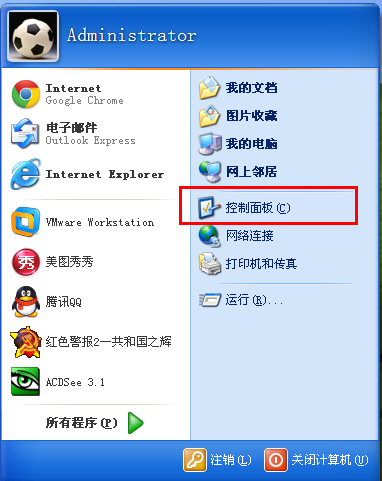
  1. 點選 「開始」 → 「控制台」。
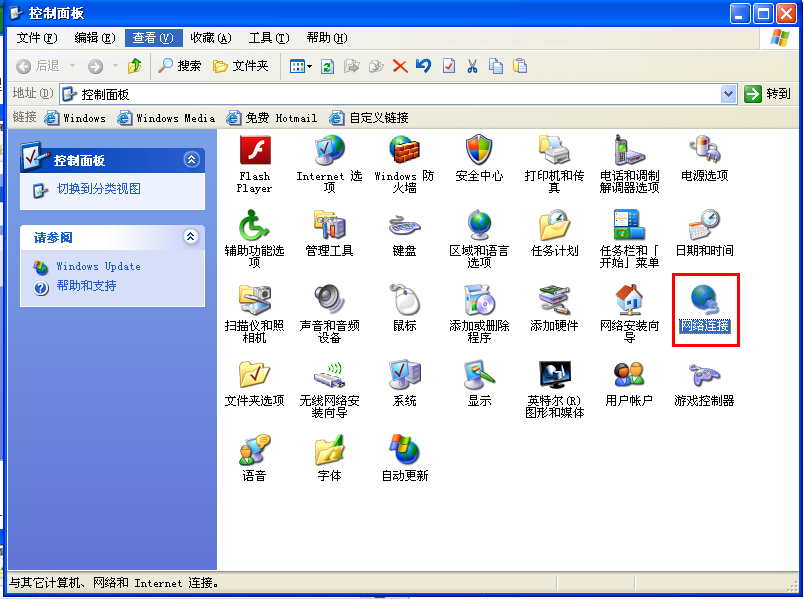
  2. 雙擊 「網路連線」 圖示。
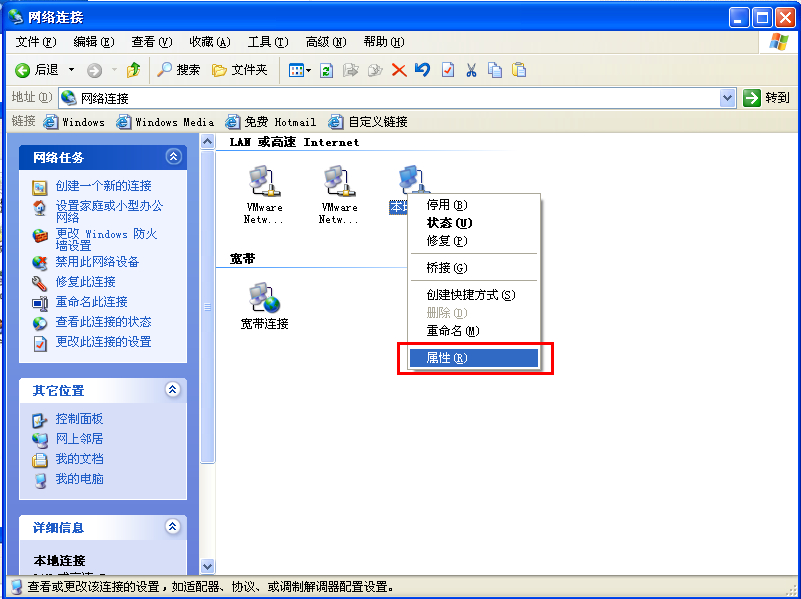
  3. 在「區域連線」上滑鼠右鍵 → 內容。
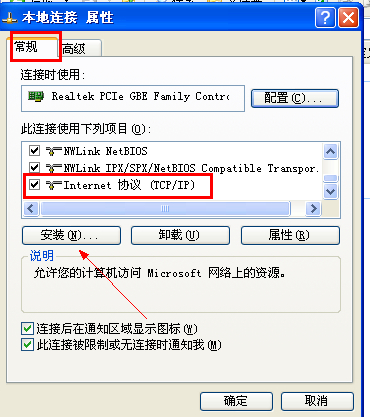
  4. 在「一般」索引標籤點選 「安裝」 按鈕。
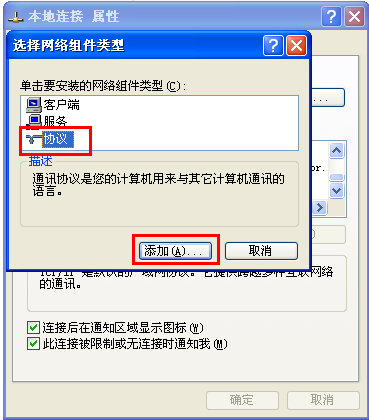
  5. 選擇 「協定」 → 點選 「新增」。
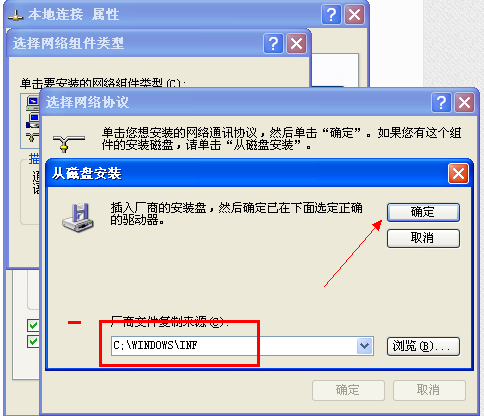
  6. 在「選擇網路協定」視窗點選 「從磁碟安裝」。
  7. 輸入路徑 C:\Windows\inf → 點選「確定」。
  8. 從清單選取 「Internet 通訊協定 (TCP/IP)」 → 「確定」完成安裝。
控制台開啟網路連線
網路連線視窗
區域連線內容一般索引標籤
安裝網路元件選擇協定
選擇網路協定視窗
從磁碟安裝輸入 inf 路徑

驗證與補充

  • 安裝完成後,區域連線內容清單將出現「Internet 通訊協定 (TCP/IP)」,勾選啟用即可。
  • 若仍無法區網對戰,請檢查:IP 設定同網段、防火牆開放遊戲埠、啟用 NetBIOS over TCP/IP(進階 → WINS 索引標籤)。

更多 XP 系統優化教學、Win7/Win8 純淨版下載,請關注 Windows 之家。若系統環境不穩定,推薦「系統之家一鍵重裝大師」一鍵部署乾淨系統。

系統之家一鍵重裝大師推廣圖
Copyright © Windows教程網 All Rights Reserved