許多 XP 用戶遇到明明系統音量滑桿已拉到最大、喇叭音量也開大,但實際聽感仍偏小。原因在於 XP 有多層音量控制:系統主音量、波形/合成器/CD 音訊/線路輸入/麥克風等獨立音軌、以及喇叭實體旋鈕。本文教您逐層檢查調大音量。
逐層音量檢查調整步驟
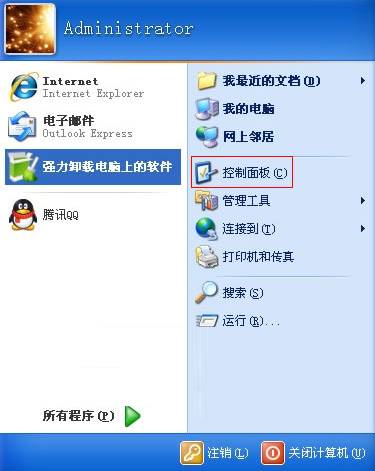
步驟 1:開啟「聲音和音訊裝置」總控台
「開始」→「控制台」→ 雙擊「聲音和音訊裝置」。
步驟 2:「音量」索引標籤 — 系統主音量與裝置音量
- 確認「裝置音量」滑桿拉至最高。
- 勾選「將音量圖示放在工作列」方便隨時調整。
- 點擊「進階」按鈕開啟「主音量」控制台:
關鍵:此處有「音量控制」(主音量)、波形(Wave/WAV 播放)、合成器(MIDI/合成音樂)、CD 播放機、線路輸入、麥克風 等**獨立音軌滑桿**。
**務必將「音量控制」與「波形」拉至最高**,其他依需求調整。取消所有「靜音」勾選。
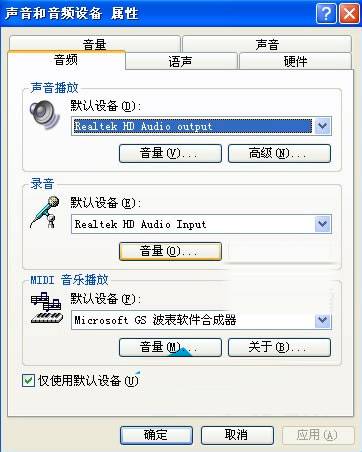
步驟 3:「音訊」索引標籤 — 確認預設播放裝置
- 「聲音播放」區域「預設裝置」確認選擇正確的聲音卡/晶片 (如 Realtek HD Audio、C-Media 等)。
- 點擊「音量」按鈕可再次進入該裝置的混音器面板 (同上主音量控制台)。
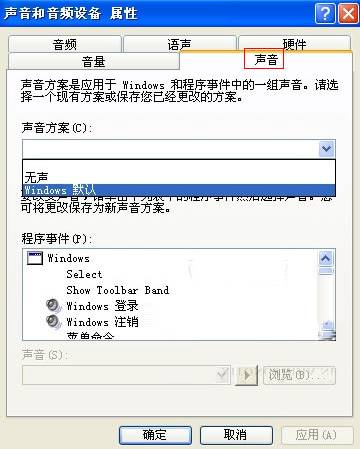
步驟 4:「聲音」索引標籤 — 聲音配置 (非必要但可檢查)
- 「聲音配置」選擇「Windows 預設」或「無聲音」。
- 程式事件列表中可自訂各事件提示音。
硬體/驅動層面補充排查
- 喇叭/耳機實體音量鈕:確認旋鈕已轉至最大。
- 聲音卡驅動程式:安裝廠商官網最新驅動 (Realtek、C-Media、Creative 等),舊版驅動可能限制增益。
- 驅動程式內建控制台:Realtek HD Audio 控制台、Creative Sound Blaster 控制台等常有「擴音/增益/響度均衡」等進階選項,可大幅提升輸出音量。
- 播放軟體音量:Media Player、Winamp、PotPlayer、瀏覽器網頁播放器等各有獨立音量滑桿,確認皆已調大。
- 前面板/後面板插孔偵測:Realtek 控制台中確認「連接器設定」正確偵測到喇叭/耳機。
一句話總結
**系統主音量 + 波形音軌 + 驅動控制台增益 + 播放軟體音量 + 喇叭實體鈕 = 真正最大音量**。逐層檢查,漏掉任何一層都會導致聲音偏小。