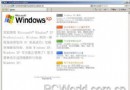
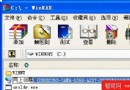
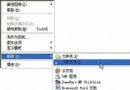
桌面突然空蕩蕩,「我的電腦」、「回收桶」、「瀏覽器」全不見了?別慌,Windows 把預設圖示「藏」起來,或是捷徑被誤刪,都有標準復原流程。本文依作業系統版本(Win2000 前 vs XP/2000 後)、圖示類型(系統預設 vs 使用者捷徑)分類,提供圖文並茂的完整復原步驟,讓桌面秒回原狀。
| 類型 | 來源 | 外觀特徵 | 刪除後果 | 復原方式 |
|---|---|---|---|---|
| 系統預設圖示 (我的電腦、回收桶、網路芳鄰/網路、我的文件、IE) | Windows 安裝時自動建立 | 無左下角小箭頭 | 實際上只是「隱藏」登錄值,資料未動 | 控制面板/群組原則/桌面圖示設定 勾回即可 |
| 使用者捷徑 (軟體安裝產生、手動建立) | 安裝程式/使用者建立 | 左下角有彎曲小箭頭 | 僅刪除桌面參考,原程式/檔案完好 | 從「開始選單」或「原檔案位置」重新發送捷徑 |
情境:曾用 gpedit.msc「啟用」隱藏原則,導致控制面板勾選無效。
gpedit.msc → 使用者設定 → 系統管理範本 → 桌面。gpupdate /force 或重新登入。開始選單找到應用程式 (如 IE、Edge、檔案總管) → 右鍵 → 「更多」 → 「開啟檔案位置」 → 在開啟的資料夾中右鍵該捷徑 → 「傳送到」 → 「桌面建立捷徑」。
注意:此法建立的是「捷徑」(有小箭頭),非原生系統圖示,但功能相同。
chrome.exe, photoshop.exe)。前提: 原執行檔必須存在且未損壞。若軟體已解除安裝,捷徑無法運作,請重新安裝軟體。
| 現象 | 可能原因 | 解決方向 |
|---|---|---|
| XP 經典模式下「桌面圖示設定」找不到 | 未進入「桌面 → 自訂桌面」 | 桌面右鍵 → 內容 → 桌面標籤 → 自訂桌面按鈕 |
| 勾選預設圖示無反應 | 群組原則強制隱藏 / 登錄損毀 | 檢查 gpedit.msc 桌面項目 / 執行 sfc /scannow |
| IE 圖示無法在桌面顯示 (Win7+) | IE 整合於系統,不再提供桌面圖示選項 | 開始選單右鍵 IE → 釘選到工作列 / 傳送到桌面建立捷徑 |
| 圖示顯示空白/錯誤圖示 | 圖示快取損毀 | 刪除 %LocalAppData%\IconCache.db 並重啟 explorer.exe |
若圖形介面皆失效,可直接修改登錄 (請先備份):
; 隱藏/顯示系統預設圖示對應鍵值 (1=隱藏, 0=顯示)
HKEY_CURRENT_USER\Software\Microsoft\Windows\CurrentVersion\Explorer\HideDesktopIcons\NewStartPanel
  {20D04FE0-3AEA-1069-A2D8-08002B30309D}  ; 我的電腦/此電腦
  {59031A47-3F72-44A7-89C5-5595FE6B30EE}  ; 使用者檔案/我的文件
  {F02C1A0D-BE21-4350-88B0-7367FC96EF3C}  ; 網路/網路芳鄰
  {645FF040-5081-101B-9F08-00AA002F954E}  ; 回收桶
  {871C5380-42A0-1069-A2EA-08002B30309D}  ; Internet Explorer
.reg 檔,異常時雙擊還原。掌握上述分流邏輯,無論是系統預設圖示「被隱藏」還是捷徑「被誤刪」,都能在 30 秒內精準復原。下次桌面突變空蕩蕩,深呼吸,依圖索驥即可!