從 Windows 2000 升級到 XP 後,原本 Ctrl+Alt+Del 會跳出「快速登入」對話框,但在 XP 預設卻開啟「工作管理器」。以下提供四種快速鎖定電腦的替代方案。
方法一:建立桌面捷徑「快速鎖機」
- 桌面右鍵 → 新增 → 捷徑。
- 輸入項目位置:
rundll32.exe user32.dll,LockWorkStation → 下一步。
- 命名為「快速鎖機」 → 完成。
- (選擇性)右鍵捷徑 → 內容 → 變更圖示 → 在「尋找圖示」輸入
Shell32.dll → 選擇喜歡的圖示。
以後雙擊此捷徑即可立即鎖定電腦。
方法二:Windows 鍵 + L
鍵盤左下角的 Windows 徽標鍵 + L 即可瞬間鎖定,最快速、無需設定。
方法三:使用待機功能搭配密碼保護
- 控制台 → 效能與維護 → 電源選項 → 進階 索引標籤。
- 勾選 當電腦從待機狀態恢復時,提示輸入密碼 → 確定。
需鎖定時:開始 → 關閉電腦 → 待機。解鎖:按電源鍵並輸入密碼。
方法四:螢幕保護程式搭配密碼保護
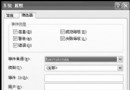
- 桌面右鍵 → 內容 → 螢幕保護程式 索引標籤。
- 將等待時間設為最短 1 分鐘,勾選 恢復時使用密碼保護。
缺點:無法即走即鎖,需等待 1 分鐘才生效。
總結建議
- 最推薦 方法二(Win+L),一鍵即達、無需任何設定。
- 習慣滑鼠操作者可用 方法一 建立桌面捷徑。
- 方法三適合需離開較久且想省電的情境。