控制台 → 使用者帳號 → Guest → 啟用。這是局域網匿名訪問的基礎。
路徑:控制台 → 管理工具 → 本地安全策略 → 本地策略 → 用戶權利指派
我的電腦 → 工具 → 資料夾選項 → 檢視 → 取消勾選「使用簡單文件共享(推薦)」。啟用經典共享介面,支援細粒度權限控制。
右鍵資料夾 → 共享和安全性 → 共用此資料夾 → 設定共用名稱與權限(建議給 Everyone 讀取權限)。
本地安全策略 → 本地策略 → 安全選項 → 網絡訪問:本地帳戶的共享和安全模式 → 選「僅來賓 - 本地用戶以來賓身份驗證」。若需帳號密碼驗證,選「經典」。
我的電腦右鍵 → 內容 → 計算機名 → 更改 → 工作組 → 輸入統一工作組名(如 WORKGROUP) → 重啟。
| 項次 | 檢查項目 | 操作說明 |
|---|---|---|
| 7 | 本地連線狀態 | 網路連線 → 右鍵本地連線 → 啟用(若被停用) |
| 8 | 防火牆干擾 | 暫時關閉 Windows 防火牆或第三方防火牆測試 |
| 9 | 域環境衝突 | 檢查是否誤加入域,非域環境請設為工作組模式 |
| 10 | Server 服務 | services.msc → Server 服務 → 啟動類型設為自動並啟動 |
| 11 | TCP/IP 設定 | 確認 IP、子網路遮罩、預設閘道、DNS 設定正確且同網段 |
| 12 | 網路協定完整性 | 本地連線內容 → 確認已安裝:Microsoft 網路用戶端、檔案和印表機共享、TCP/IP |
| 13 | 安裝 NetBEUI 協定(小型網路加速) | XP 光碟 \VALUEADD\MSFT\NET\NETBEUI\ → 複製 Netnbf.inf 到 C:\Windows\INF、Nbf.sys 到 C:\Windows\System32\Drivers → 網路連線內容 → 安裝 → 協定 → 添加 → NetBEUI Protocol |
| 14 | 主瀏覽器服務衝突 | 網上鄰居找不到電腦時,重啟網路設備;或停用有問題電腦的 Computer Browser 服務 |
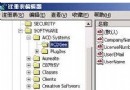
| 15 | 網上鄰居開啟緩慢 | 註冊表:HKEY_LOCAL_MACHINE\SOFTWARE\Microsoft\Windows\CurrentVersion\Explorer\RemoteComputer\NameSpace → 刪除 {D6277990-4C6A-11CF-8D87-00AA0060F5BF}(排程任務鍵值),或安裝 SP1 修補程式 |
| 16 | 網卡驅動重裝 | 裝置管理員 → 解除安裝網卡 → 重啟 → 重新安裝驅動 |
| 17 | 硬體故障排查 | 檢查網卡、網線、交換器、路由器;優先重啟網路設備 |
| 18 | 病毒/木馬檢查 | 更新病毒碼 → 安全模式完整掃描 |
按順序執行核心六步驟可解決絕大多數 XP 局域網訪問問題。若仍無效,逐項核對進階清單,並記錄錯誤現象以利深入診斷。
讓 Windows XP 完美兼容 16 位 DOS 程序(如 Turbo C)
Windows XP 內建防火牆 (ICF) 經典問答:適用版本、多電腦、企業網路與無線安全
Windows XP 忘記登入密碼?用 net user 指令快速重設
AMD 處理器 HP/Compaq 電腦安裝 XP SP3 藍屏死機解決法
微軟為抗衡 Linux 在泰國大幅降價 Windows XP 與 Office
Windows XP 網路應用進階技巧:ICS 共享、無線設定與安全防護
玩轉 Win XP 註冊表性能大優化:開關機加速、自動結束無回應程式、清理 DLL 快取、寬帶優化、選單加速、預讀與 L2 Cache 設定