深度技術 Ghost XP SP3 以穩定、驅動完整、預裝常用軟體著稱,深受裝機員與愛好者喜愛。本文以 2014 年 4 月版為例,詳細記錄從 ISO 映像檔解壓、啟動安裝器、OneKey Ghost 還原至首次進入桌面的完整流程,適合新手參考。
準備工作
- 下載
SD_GWinXPSP3_快速裝機版V201404.iso(或同系列其他版本)。
- 安裝解壓軟體(WinRAR/7-Zip/Bandizip 等)。
- 目標電腦已分好區,C 槽為主作業系統分區(建議 ≥10GB,NTFS 格式)。
步驟 1:解壓 ISO 映像檔
- 滑鼠右鍵 ISO 檔 → 選擇解壓軟體 → 「解壓到 SD_GWinXPSP3_快速裝機版V201404\」。
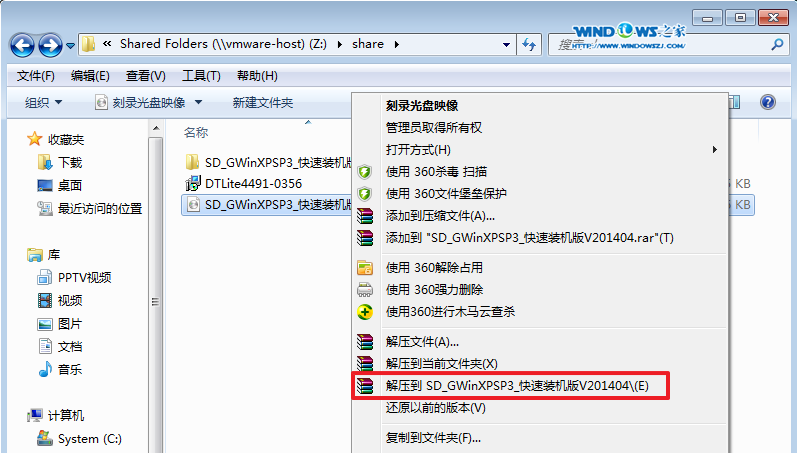
圖 1:解壓完成會得到完整安裝檔案資料夾
步驟 2:啟動安裝程式
- 進入解壓資料夾,雙擊執行
SETUP.EXE。
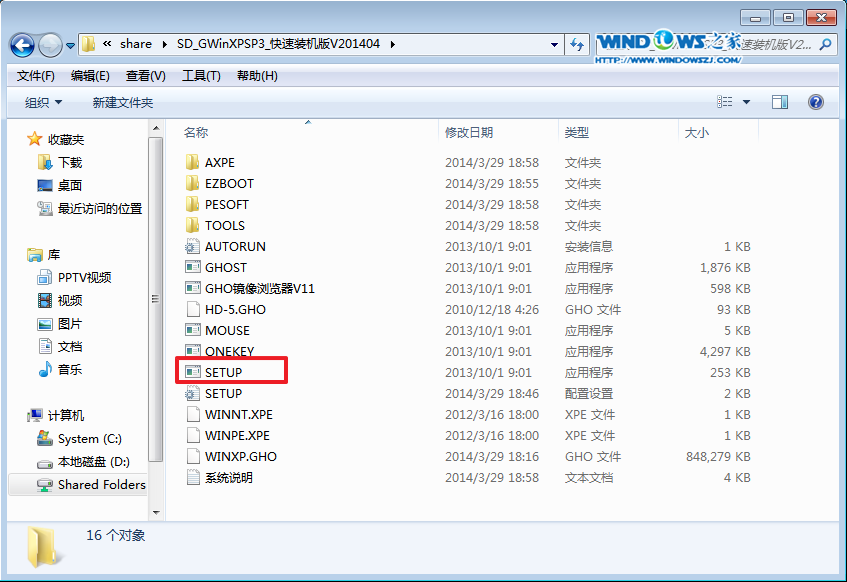
圖 2:啟動深度技術安裝介面
步驟 3:選擇安裝目標
- 在主介面選擇 「安裝 WINXP 系統到第一硬碟分區」(通常即 C 槽)。
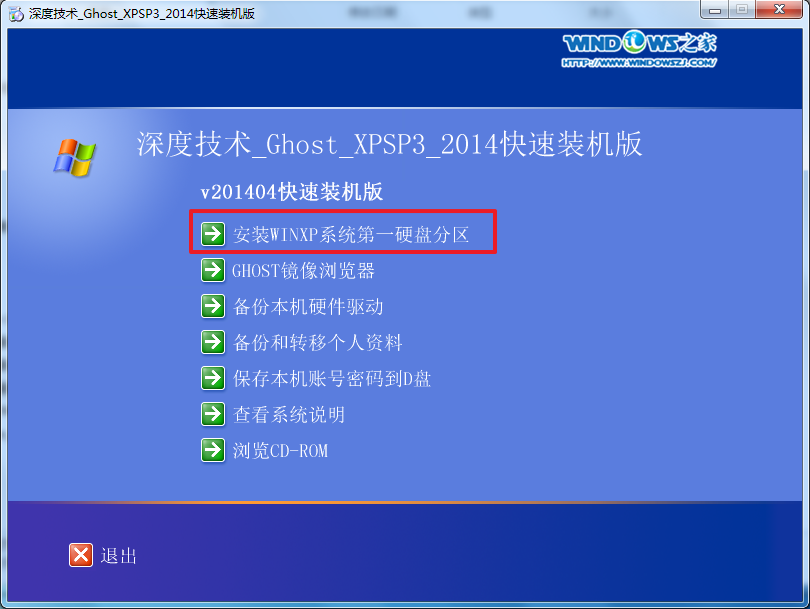
圖 3:確認目標分區無誤
步驟 4:OneKey Ghost 還原映像
- 彈出 OneKey Ghost 視窗,點選 「安裝」 → 彈出確認對話框點 「確定」。
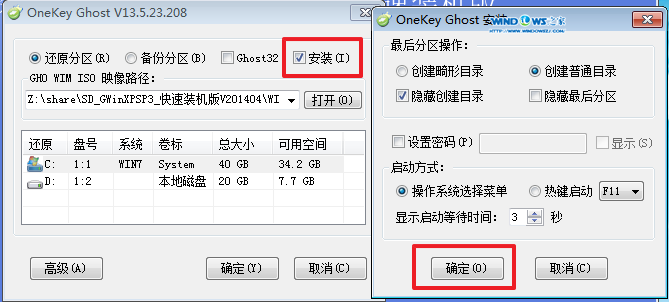
圖 4:確認開始還原
- 稍待出現「安裝成功」提示,點「確定」。
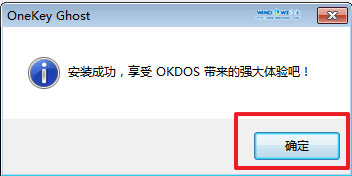
圖 5:映像檔已寫入目標分區
- 介面會要求選擇映像檔路徑(通常自動偵測到資料夾內的
.GHO),目標磁碟選 C 槽,點「確定」開始正式還原。
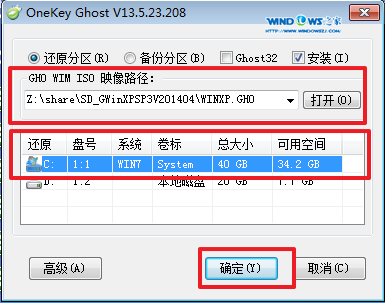
圖 6:確認映像來源與目標分區
步驟 5:自動還原與進度監控
系統進入 DOS 模式執行 Ghost 還原,顯示進度條與檔案複製狀態:
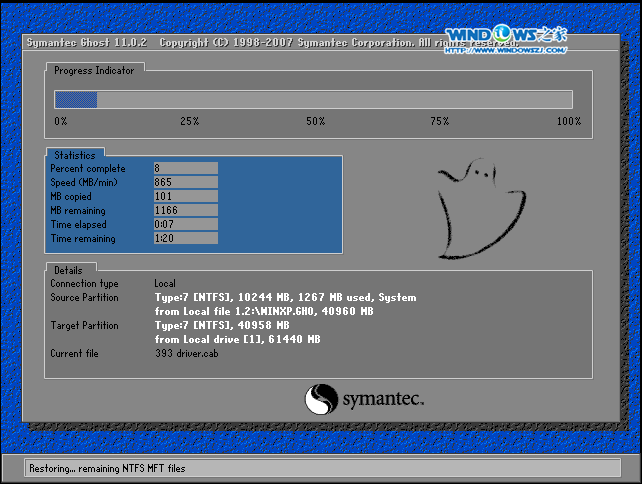
圖 7:進度條跑完即完成核心檔案寫入
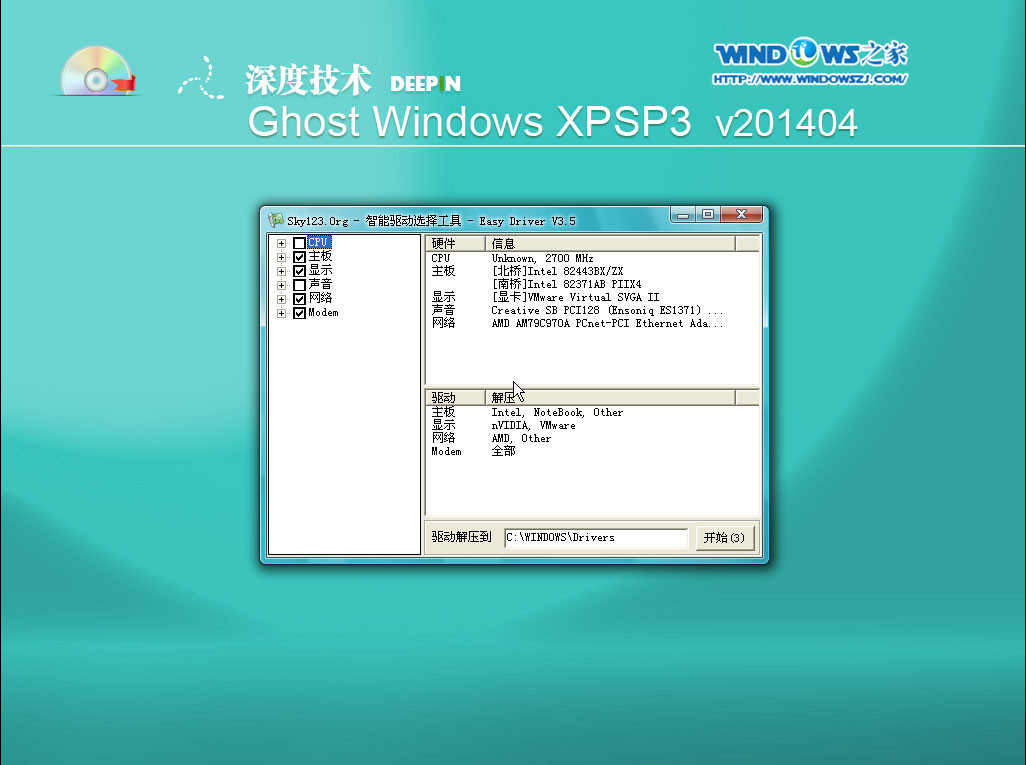
圖 8:傳統 Ghost 藍底介面同步顯示細節
步驟 6:重開機進入桌面
還原完成自動重開機,經過裝置驅動偵測、網路設定、桌面初始化,最終出現熟悉的藍綠草地桌面:
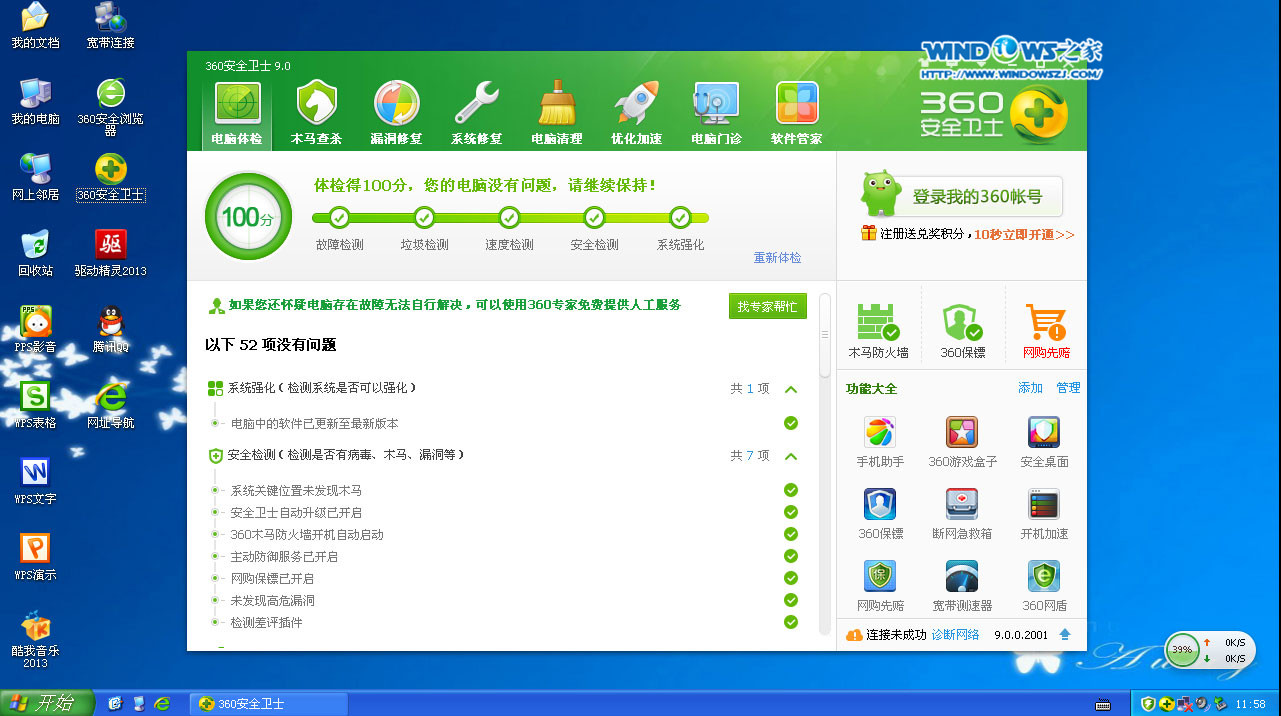
圖 9:安裝成功,進入桌面
常見問題與注意事項
- 若 C 槽非第一分區:請在步驟 3 手動選擇正確分區,或使用 OneKey Ghost 進階模式指定。
- SATA/RAID 控制器需載入驅動:部分新主板需在 BIOS 設定相容模式(參考本站「主板不支援 XP」一文),或使用整合驅動版本。
- 安裝後建議:立即安裝殺毒軟體、修補關鍵漏洞(雖官方停止更新,仍可離線安裝補丁包)、關閉不必要服務優化效能。
- 備份系統:進桌面後可立即用 OneKey Ghost 做「備份」,日後一鍵還原乾淨環境。
總結
深度技術 Ghost XP 安裝流程高度自動化,「解壓 → 執行 SETUP → 選分區 → OneKey Ghost 確認 → 等待 → 進桌面」全程無需守候,10-15 分鐘即可完成。配合本文圖文對照,新手也能輕鬆搞定經典系統重裝。