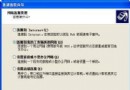
Windows XP 內建了「Internet 連線防火牆」(ICF),這是一項免費且有效的基礎防護功能。啟用方式很直觀:依序點選「開始」→「設定」→「網路連線」,在撥號或區域連線圖示上按右鍵選「內容」,切換到「進階」頁籤,勾選「保護我的電腦和網路...」即可啟用。點選「設定」還能依需求開放特定服務(如遠端桌面、FTP)的通訊埠,兼顧安全與便利性。
為防止他人隨意閱覽電腦內的敏感資料,XP 提供了「加密檔案系統」(EFS)。操作上,在檔案總管中以右鍵點選欲加密的檔案或資料夾,選「內容」→「一般」頁籤→「進階」,勾選「加密內容以保護資料」確認即可。加密後的項目在檔案總管中會以綠色字體顯示,只有持有憑證的使用者才能存取,即使硬碟被拔走掛載到其他電腦,資料依然無法讀取。
執行舊版軟體時常遇到視窗停止回應,其實系統未必當機,多半是相容性衝突。針對該程式的執行檔(.exe)按右鍵選「內容」→「相容性」頁籤,勾選「以相容模式執行這個程式」,並從下拉選單選擇該軟體原本設計的作業系統版本(如 Windows 98/Me、Windows 2000),多數情況下能立即恢復正常運作。
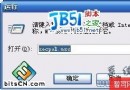
部分管理工具或安裝程式需管理員權限才能執行。不必切換帳號,只要在一般使用者登入的狀態下,按住 Shift 鍵的同時對程式安裝檔或捷徑按右鍵,選擇「執行身分...」,輸入具備管理權限的帳號密碼,即可一次性以高權限啟動該程式,用完即自動回歸一般權限,降低風險。
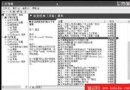
預設啟用的服務愈多,潛在弱點愈大。開啟「控制台」→「系統管理工具」→「服務」,逐一檢視非必要服務(如 Telnet、Universal Plug and Play、Remote Registry 等),將「啟動類型」改為「手動」或「停用」,並點選「停止」立即生效。這不僅釋放系統資源,更能封堵駭客遠端入侵的管道。
除了 Win+L 快捷鍵,還可自製桌面捷徑:桌面按右鍵→「新增」→「捷徑」,位置輸入 rundll32.exe user32.dll,LockWorkStation,命名為「鎖定電腦」。未來離位時雙擊即可瞬間鎖定螢幕與鍵盤,須輸入密碼才能解鎖,極為方便。
在「控制台」→「電源選項」→「進階」頁籤,將「按下電源按鈕時」設為「休眠」或「詢問我該怎麼做」,避免誤觸導致資料遺失。同時設定螢幕保護程式並勾選「恢復時顯示登入畫面」,並可為常用螢保(*.scr)建立桌面捷徑,隨時雙擊啟動,配合鎖定功能達到即時防護。