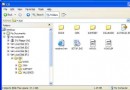
厭倦了守在螢幕前一路按「下一步」?利用 XP 光碟 \SUPPORT\TOOLS\DEPLOY.CAB 內的 setupmgr.exe(安裝管理員精靈),幾分鐘即可產生 unattend.txt 應答檔與 unattend.bat 啟動腳本,實現真正的「插入光碟、插入軟碟、喝杯咖啡、安裝完成」的無人值守安裝。
SUPPORT\TOOLS\DEPLOY.CAB。setupmgr.exe 至硬碟任意資料夾。setupmgr.exe,選「建立新的應答檔」→「無人參與安裝」。Winnt.sif)。Winnt.sif,複製至一張已格式化的軟碟(或 USB 隨身碟,需 BIOS 支援 USB 啟動)。unattend.txt/Winnt.sif)[Data]
AutoPartition=1 ; 自動分區(全盤安裝)
MsDosInitiated="0"
UnattendedInstall="Yes"
[Unattended]
UnattendMode=FullUnattended
OemSkipEula=Yes
TargetPath=WINXP ; 系統資料夾名稱
[GuiUnattended]
AdminPassword="YourPass" ; 管理員密碼
EncryptedAdminPassword=NO
AutoLogon=Yes
AutoLogonCount=5
TimeZone=210 ; 台北/香港/北京時區
[UserData]
ProductKey=XXXXX-XXXXX-XXXXX-XXXXX-XXXXX
FullName="User Name"
OrgName="Org Name"
ComputerName=PC-NAME
[Display]
BitsPerPel=24
XResolution=1024
YResolution=768
VRefresh=60
[Networking]
InstallDefaultComponents=Yes
Winnt.sif 的軟碟/隨身碟。進階提示:若需整合驅動程式、熱修補套件、預裝軟體,請研究 $OEM$ 資料夾結構與 cmdlines.txt、RunOnceEx 機制,配合 nLite / RVMi 等工具可製作極致精簡的安裝映像。