Windows XP Windows 7 Windows 2003 Windows Vista Windows 綜合教學 Linux 系統教學
Windows 10 Windows 8 Windows 2008 Windows NT Windows Server 電腦軟體教學

無工具也能除流氓:手動清除流氓軟體完整實戰流程

編輯:XP 系統基礎知識

流氓軟體日新月異,清理工具只能查殺已知威脅。掌握手動清除核心流程,面對未知變種也能從容應對。

推薦輔助工具:IceSword

第一步:透過 IE 增益集定位流氓軟體

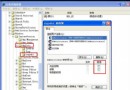
IE → 工具 → 網際網路選項 → 程式 → 管理增益集。觀察發行者欄,標示「未驗證」或非 Microsoft 的增益集全數停用。不用擔心誤關實用增益集(如 Flash),日後 IE 會提示重新啟用。

第二步:搜尋並嘗試刪除可疑 DLL

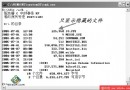
記錄可疑增益集 DLL 檔名,搜尋系統(多半在 X:\Program Files\ 下)。嘗試刪除資料夾,若提示「檔案正在被使用」,說明 DLL 已被 rundll32.exe 載入記憶體,單靠停用 IE 增益集不夠。

第三步:用 IceSword 強制卸載 DLL 並清理登錄

  1. 開啟 IceSword →「程序」→ 找 rundll32.exe(可能有多個,逐一處理)。
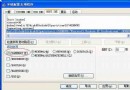
  2. 右鍵→「模組資訊」→ 找到目標 DLL → 強制結束該 rundll32.exe 程序。
  3. 回 Program Files 先別急刪。開啟 regedit 搜尋該 DLL 名稱(從「我的電腦」根節點搜尋最徹底),每找到一處右鍵刪除機碼值,F3 繼續搜尋至結束。
  4. 刪除 Program Files 下流氓軟體資料夾,重開機完成。

注意事項

  • 登錄表操作勿亂刪關鍵值,誤刪可能導致系統故障。
  • 搜尋登錄表必須從根節點「我的電腦」開始。
  • 流氓軟體有時用多個 DLL 捆綁 IE,需重複上述步驟逐一清除。

流氓軟體畢竟只是惡意軟體,未達 Rootkit 隱藏等級,掌握核心流程、善用 IceSword 等工具,完全能手動徹底清除,無需重灌系統。

Copyright © Windows教程網 All Rights Reserved