登錄編輯器 regedit.exe 內建匯出/匯入功能,可將機碼輸出為純文字 .reg 檔,用記事本/WordPad 編輯修改後再匯入,實現間接修改登錄,比直接編輯更安全、可版控。
匯出登錄機碼為文字檔
- 開啟
regedit,選取欲匯出的機碼(可選單一分支或整棵樹)。
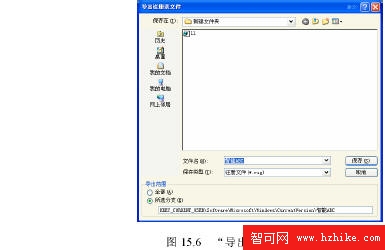
- 「檔案」→「匯出」→ 選擇儲存位置、檔名(預設
.reg)。
- 「匯出範圍」選「選取的分支」(僅匯出該分支)或「全部」(完整登錄備份)。
- 按「儲存」。
檢視與編輯匯出的 .reg 檔
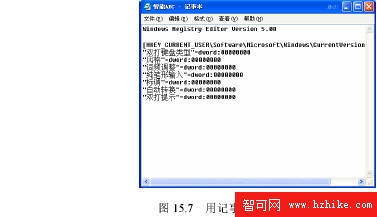
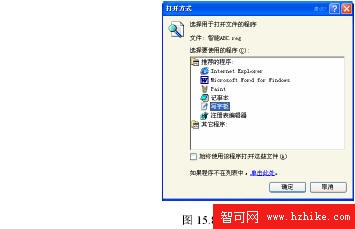
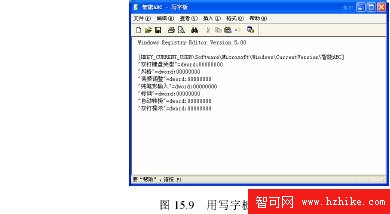
- 總管中找到 .reg 檔,右鍵 →「編輯」(用記事本開啟),或「開啟方式」選 WordPad/其他編輯器。
- 檔案結構:首行
Windows Registry Editor Version 5.00,其後為機碼路徑與鍵值,格式標準、可讀性高。
- 重要: 雙擊 .reg 檔會直接「合併」進登錄,非開啟編輯。編輯請務必用右鍵「編輯」。
匯入修改後的 .reg 檔
- 開啟
regedit,選取欲匯入的目標機碼(通常為根節點或父機碼)。
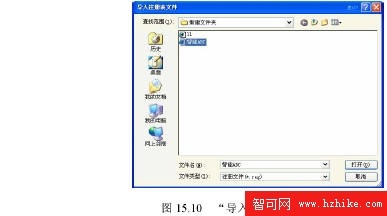
- 「檔案」→「匯入」→ 選取修改後的 .reg 檔 →「開啟」。
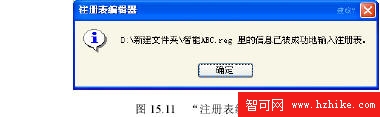
- 彈出確認對話框顯示「機碼與值已成功匯入」→ 確定。
實戰應用場景
- 系統設定遷移: 匯出
HKEY_CURRENT_USER\Control Panel\Desktop 等機碼,新機器匯入即複製桌面/介面偏好。
- 軟體設定備份: 匯出軟體專屬機碼(如
HKCU\Software\Vendor\App),重裝後還原設定。
- 批次部署: 將標準化 .reg 檠放入登入腳本或群組原則腳本,自動套用至多台電腦。
- 故障回滾: 修改登錄前先匯出相關分支,出問題雙擊原 .reg 即刻還原。
注意事項
- 匯入 .reg 需管理員權限(修改
HKLM 時)。
- .reg 檔編碼需為 Unicode (UTF-16 LE) 或 ANSI,中文環境建議用記事本另存為 Unicode。
- 刪除機碼/值:在 .reg 中於機碼路徑前加
-(如 [-HKEY_CURRENT_USER\Software\Test]),匯入即刪除。
結語: 善用 .reg 檔案進行登錄版控、備份、部署,是系統管理員與進階使用者的必備基本功。