雖然 Windows XP 已停止支援,但許多舊機器、虛擬機或教學環境仍需安裝。本文以圖文並茂方式,詳細記錄「全新安裝」的每一關鍵步驟,助你順利完成部署。
smartdrv.exe 加速磁碟存取,再切換到光碟 I386 目錄執行 winnt.exe。此法多一個「複製檔案」階段,耗時較久。按 Enter 開始安裝。
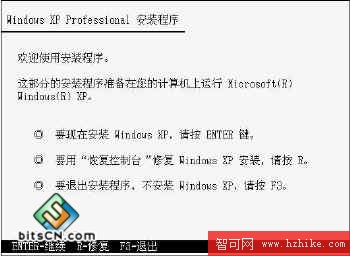
按 F8 同意。
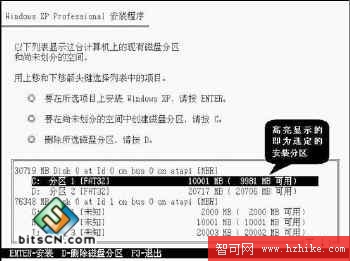
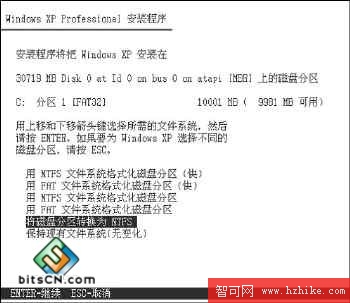
用方向鍵選擇目標分區,按 Enter 確認。建議選 NTFS 格式化:支援大於 32 GB 磁碟、檔案加密、壓縮、權限控管,且最大支援 2 TB 磁碟空間,較 FAT32 更穩定安全。
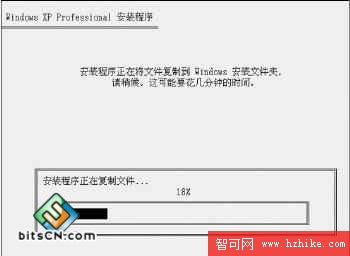
系統自動從光碟複製檔案至硬碟,完成後自動重開機。
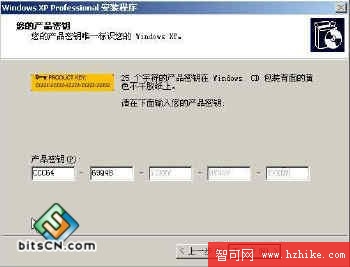
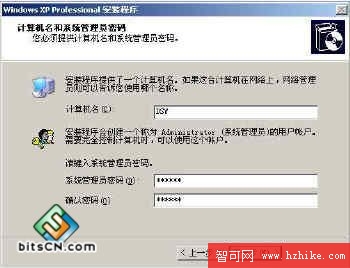
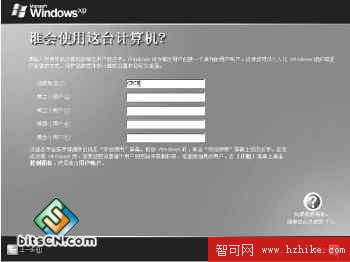
安裝尾聲會要求建立至少一個使用者帳號、進行網際網路連線設定與產品啟用。完成後即見經典的藍綠桌面。
| 特性 | FAT32 | NTFS |
|---|---|---|
| 最大單一檔案 | 4 GB | 幾乎無限制 |
| 最大分區 | 32 GB (WinXP 限制) | 2 TB |
| 安全性 | 無檔案權限 | 支援 ACL、加密、壓縮 |
| 相容性 | Win9x/Me/2k/XP 全支援 | WinNT/2k/XP/後續版本 |
結論: 純 XP 環境強烈建議 NTFS;需與 Win9x 共存的分區才考慮 FAT32。
修改登錄表讓 WinXP 更個性化(下):按鈕顏色、選單速度、徹底隱藏檔案等 15 招
Windows XP 家庭版也能裝 IIS?利用 Windows 2000 檔案移植實測可行
聯想揚天 Windows XP 關閉「成長引擎」開機自動啟動教學
妙用 Windows 任務排程器:讓過期試用軟體自動「退役」釋放硬碟空間
Windows XP 19 類常見問題解決大全:IE 劫持、啟動修復、服務優化、開關機加速
Computer Browser 服務無法啟動導致網路上鄰居無法瀏覽?開啟防火牆例外即可