前言
對於頻繁協助組裝電腦或重灌系統的進階使用者,每次手動安裝 Windows 耗時數小時極為痛苦。雖有 Ghost 等磁碟映像工具,但不同硬體配置導致的驅動程式衝突,加上 Windows XP/2003 的產品啟動機制,使得單純還原映像往往失敗。本文示範如何結合「自動應答檔」與「Sysprep 重新封裝」,再搭配 Ghost 製作一張適用於多種硬體平台的 Windows XP 通用安裝光碟,將部署時間壓縮至 10 分鐘內。
第一階段:驅動程式移除與硬體抽象層標準化
在封裝前必須將系統還原至「無驅動、無硬體綁定」的乾淨狀態,否則映像部署到新電腦時會因驅動衝突導致藍屏或無法開機。
1. 依序移除硬體驅動程式
在裝置管理員中,按以下順序右鍵選擇「解除安裝」:
- 網路卡
- USB 控制器與裝置
- 音效卡
- 顯示卡
- 監視器
注意: 系統提示重新開機時勿重新啟動,直接進行下一步驟,最後由 Sysprep 自動關機。
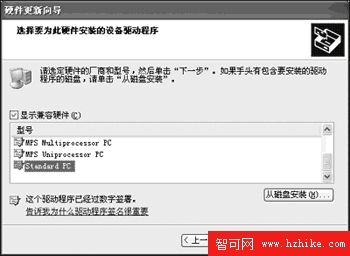
2. 將 ACPI 類型統一為「Standard PC」
不同主機板的 ACPI 實作不同,若保留原廠 ACPI 會導致軟關機失敗。
- 裝置管理員 → 「電腦」 → 「ACPI Uniprocessor PC」右鍵 → 「更新驅動程式」。
- 選擇「從清單或指定位置安裝」→ 「不搜尋,我要自己選擇」。
- 取消勾選「顯示相容硬體」,選取「Standard PC」→ 下一步完成。
3. 將 IDE 控制器統一為「標準雙通道 PCI IDE 控制器」
避免映像部署到不同晶片組主機板時無法開機(無限重開機)。
- 裝置管理員 → 「IDE ATA/ATAPI 控制器」找到目前使用的控制器。
- 右鍵 → 「更新驅動程式」→ 同樣選擇「從清單...」→ 「不搜尋...」。
- 選取「標準雙通道 PCI IDE 控制器」完成。
第二階段:建立自動應答檔
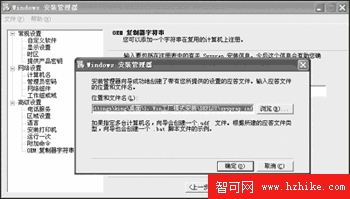
利用 Windows XP 光碟 \support\tools\deploy.cab 內的 setupmgr.exe 產生 sysprep.inf,實現無人值守安裝。
- 解壓縮
deploy.cab 至硬碟,執行 setupmgr.exe。
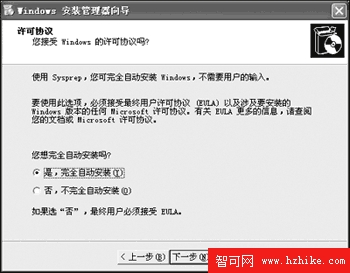
- 選擇「建立新檔案」→ 安裝類型選「Sysprep」→ 選擇對應版本(如 Windows XP Professional)。
- 選擇「是,完全自動安裝」。
- 填寫必要參數:使用者名稱、組織名稱、時區、產品金鑰、電腦名稱;語言務必選「中文(簡體)」。
- 完成嚚導,儲存
sysprep.inf 至 C:\Sysprep 目錄。
第三階段:Sysprep 重新封裝
- 執行
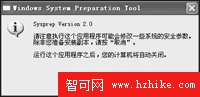
C:\Sysprep\sysprep.exe,按「確定」準備封裝。
- 在介面中勾選關鍵選項:
- PnP: 偵測即插即用硬體(建議勾選,支援舊式非 PnP 裝置)。
- MiniSetup: 最小化安裝(建議勾選)。
- NoSIDGen: 不產生新 SID,避免 Windows XP 啟動檢測(必勾選)。
- 已預先啟動: 視為已啟動狀態(建議勾選)。
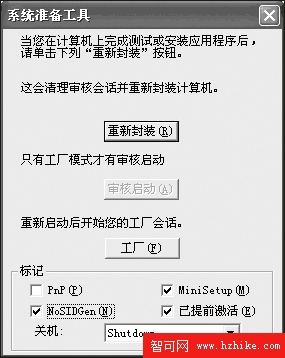
- 點擊「重新封裝」按鈕,系統自動執行封裝並關機。
- 此時系統磁碟分區已成為乾淨的封裝映像來源。
第四階段:Ghost 製作開機光碟
- 以開機軟碟/光碟/USB 進入 DOS 環境。
- 執行 Ghost,將封裝好的系統分區備份為
.gho 映像檔。
- 將
.gho 燒錄為可開機光碟,並在批次檔中加入 ghost.exe -clone,mode=load,src=xxx.gho,dst=1 -sure -rb 實現全自動還原。
關鍵注意事項
- 封裝前優化: 清理暫存檔、執行磁碟重組,確保映像體積最小、穩定性最佳。
- 電腦名稱與序號務必正確: Ghost 還原後首次開機時滑鼠/鍵盤驅動尚未載入,無法手動輸入,完全仰賴應答檔。
- 製作開機光碟: 加入 Ghost 自動執行指令,簡化操作流程。
- 部署後仍需安裝驅動: 封裝映像僅解決核心安裝,目標機器仍需針對性安裝顯示卡、聲音、網卡等驅動。若僅供自用快速還原,可省略前面的驅動移除步驟。
- 善用剩餘空間: 映像檔若小於 700 MB,可在光碟加入常用修補程式、必備軟體,開機即用。
結語
掌握「驅動標準化 → 自動應答檔 → Sysprep 封裝 → Ghost 映像」四步驟,您就能擁有一張通用、免啟動、10 分鐘完成部署的 Windows XP 安裝光碟。無論是幫朋友組裝、維護電腦教室,還是個人快速重灌,都能大幅節省時間,展現專業效率。