「我的文件」不只是存檔資料夾,善用其隱藏功能能大幅提升工作效率。
預設路徑在 C:\Documents and Settings\用戶名\My Documents。右鍵「我的文件」→「內容」→「目標資料夾」→「移動」,選常用工作資料夾(如 D:\Work)。之後存檔直接指向該處。需將多處檔案集中時,設定目標資料夾為收集資料夾,右鍵檔案選「傳送給」→「我的文件」即可快速複製。
「開始」功能表右鍵→「內容」→「自訂」→「進階」→「開始功能表項目」中「我的文件」設為「顯示為功能表」。再將「我的文件」路徑改為常用磁碟(如 D:\)。點「開始」→「所有程式」移至「我的文件」,即可看到 D 槽所有資料夾,支援子選單跳轉、複製移動,無視窗干擾,最大化視窗工作時也能隨時喚出。
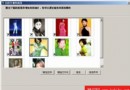
將想做螢幕保護的圖片放入「我的文件\圖片收藏」。桌面右鍵→「內容」→「螢幕保護程式」選「圖片收藏幻燈片」→「設定」調整效果,勾選「在照片之間使用轉場效果」即有漂亮切換動畫。
右鍵「我的文件」→「內容」→「共用」設定共用名、使用者數、權限(讀/寫)。之後需共享檔案時,右鍵選「傳送給」→「我的文件」即可一鍵發布到網路。
右鍵「我的文件」→「內容」→「一般」→「進階」→勾選「為此資料夾編製索引以加快搜尋速度」,大幅提升資料夾內搜尋效能。
挖掘「我的文件」這五大秘技,讓它成為你的生產力利器。