前言
SP2 不僅修補漏洞,更大幅強化無線網路支援:新增「無線網路安裝精靈」、「藍牙檔案傳輸精靈」,改進連線狀態圖示與管理介面。本文實測體驗四大新功能。
一、組網更方便:無線網路安裝精靈
以建立 wireless01 為例:
- 「控制台」→「無線網路安裝精靈」→下一步。
- 輸入 SSID
wireless01 → 選「自動指派網路金鑰」(WEP,適合新手)或「手動指派」/「使用 WPA 加密」(支援 WPA 的網卡)。
- 選擇建立方式:「使用 USB 隨身碟」儲存設定→插入其他電腦/裝置匯入,或「手動設定」逐台配置。
- 若用隨身碟:選磁碟代號(如 J:)→ 完成儲存 → 依序插入各裝置匯入 → 插回原機完成。
提示:手動設定方式則直接下一步完成。
二、網路更安全:強化版 Windows 防火牆
- 「控制台」→「網路連線」→右鍵無線連線→「內容」→「進階」→「Windows 防火牆」設定。
- 「一般」分頁選「啟用」。
- 「例外」分頁新增允許存取的程式(MSN、QQ、泡泡堂、UC 等)與連接埠(TCP/UDP)。
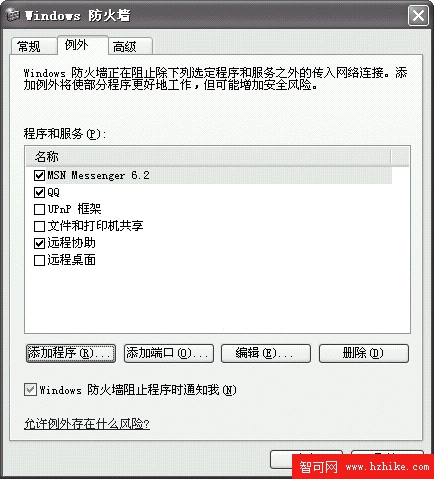
圖1:防火牆例外設定
- 「進階」分頁勾選「無線網路連線」→ 確定啟用。
此舉讓無線網路在防火牆保護下密不透風。
三、狀態易掌握:改進的無線連線管理視窗
- 「網路連線」→右鍵無線連線→「檢視可用的無線網路連線」。
- 新視窗可直接「中斷連線」、「新增網路」、「變更偏好網路順序」、「變更進階設定」。
- 多網路環境下,點選左側「變更偏好網路順序」拖曳調整優先權(如
wireless01 優先於 wireless02)。
SP2 解決了舊版無「中斷」選項、只能「停用」整張網卡的痛點。
四、藍牙新體驗:內建藍牙檔案傳輸精靈
- 插入藍牙裝置 → 自動安裝驅動 → 控制台/網路連線/系統匣顯示藍牙圖示。
- 「開始」→「所有程式」→「附屬應用程式」→「通訊」→「藍牙檔案傳輸精靈」→ 實現與手機/PDA 等藍牙裝置雙向傳檔。
- 無藍牙硬體時不會顯示上述功能。
結語
SP2 讓 Windows XP 成為真正的無線網路作業系統:組網有精靈、安全有防火牆、狀態可視化、藍牙原生支援,圓了用戶的「無線夢」。