方法一:工作列工具列「桌面」—— 隨叫隨到的抽屜
- 桌面右鍵 → 檢視 → 取消勾選 顯示桌面圖示,桌面瞬間乾淨。
- 工作列右鍵 → 工具列 → 勾選 桌面,工作列右側出現「桌面」標籤。
- 點擊「桌面」標籤即可彈出選單,顯示所有桌面捷徑。
- 可拖曳「桌面」工具列至螢幕任意邊緣(需先解鎖工作列)。
- 右鍵工具列 → 勾選 自動隱藏,滑鼠離開即自動收起,宛如抽屜。
 圖一:工作列上的桌面工具列
方法二:桌面清理精靈 —— 官方內建歸檔功能
- 桌面右鍵 → 排列圖示 → 執行桌面清理精靈。
- 依精靈勾選長久未使用的捷徑,完成後桌面會出現 「未使用的桌面捷徑」 資料夾。
- 所有被清理的捷徑自動移入該資料夾,需要時雙擊開啟即可找回。
 圖二:自動產生的「未使用的桌面捷徑」資料夾
Windows 98 相容做法
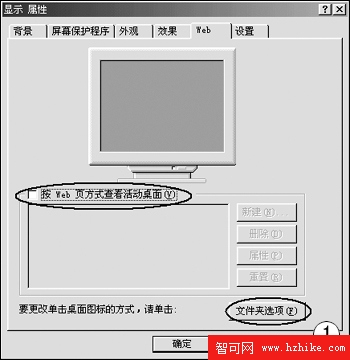
- 桌面右鍵 → 內容 → Web 標籤 → 勾選 按 Web 網頁方式檢視作用中桌面。
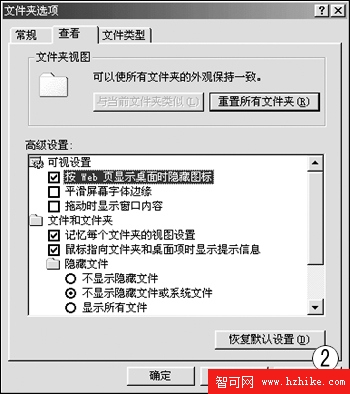
- 點選 資料夾選項 → 檢視 → 勾選 按 Web 網頁顯示桌面時隱藏圖示。
- 工作列右鍵 → 工具列 → 桌面,同樣獲得抽屜效果。
小結:XP 使用者推薦方法一(工作列工具列),即時切換、不動檔案位置;方法二適合定期大掃除。兩招搭配,桌面永遠整潔。