Windows XP Windows 7 Windows 2003 Windows Vista Windows 綜合教學 Linux 系統教學
Windows 10 Windows 8 Windows 2008 Windows NT Windows Server 電腦軟體教學

Windows XP Home 版也能設定檔案權限:File Security Manager 完整教學

編輯:XP 系統基礎知識

預裝 Windows XP Home 版的品牌機雖價格實惠,但缺少 Professional 版的檔案/資料夾權限設定功能。透過免費工具 File Security Manager (FSM),Home 版同樣能實現 NTFS 細緻權限控管。
安裝與啟動

  1. 下載 FSM(官方連結)並安裝,過程全程點「下一步」。
  2. 安裝完成後,可透過桌面捷徑或任意檔案/資料夾右鍵選單「Open File Security Manager」啟動。
  3. 首次執行選擇「Register later」→「Continue Trial」即可試用。

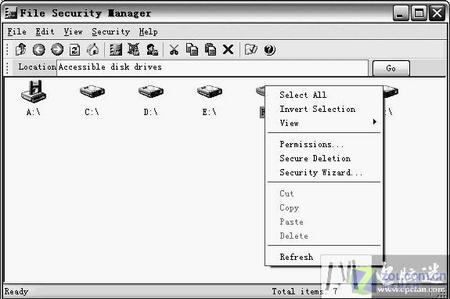
FSM 主介面

圖 1:FSM 主介面

實作:禁止用戶「ll」存取 D:\QQ\ad 資料夾

前提: 目標分區必須為 NTFS 格式。

步驟 1:新增用戶

  1. 在 FSM 中開啟 D:\QQ,右鍵點選 ad 資料夾選「Permissions」。
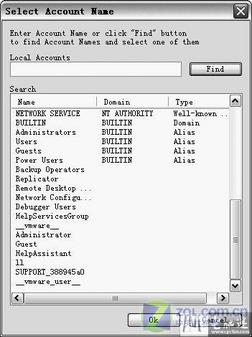
  2. 點選「Add」→「Find」搜尋系統現有用戶,選取「ll」加入清單。

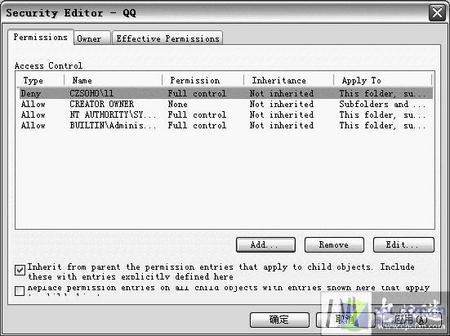
權限編輯介面

圖 2:目前權限清單

選擇用戶名稱

圖 3:搜尋並新增用戶

步驟 2:設定拒絕權限

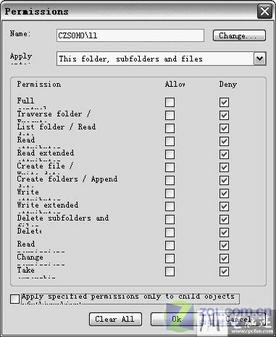
  1. 選取用戶「ll」點「Edit」進入權限設定。
  2. 「Apply Onto」選「This folder, subfolders and files」。
  3. 在「Deny」欄勾選「Full Control」,其下所有項目會自動勾選。
  4. 按「OK」完成。

權限設定細節

圖 4:設定完全拒絕權限

修改或移除權限

  • 變更權限:重新選取用戶點「Edit」調整。
  • 移除權限:選取用戶點「Remove」;若按鈕灰色,先取消勾選「Inherit from parent...」並確認「是」。

進階功能:安全精靈

不熟悉權限細節者可使用「Security Wizard」:右鍵資料夾選「Security Wizard」→「Permissions Assignment」→新增用戶→左側選「Deny all」→完成。預設權限組合亦可微調。
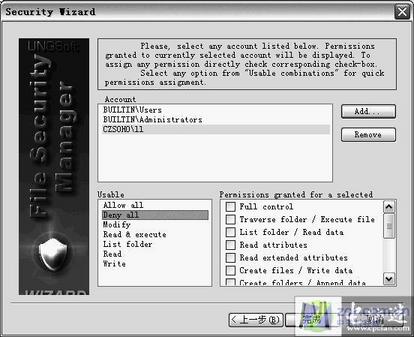
安全精靈介面

圖 5:安全精靈設定畫面

設定完成後,用戶「ll」嘗試開啟 ad 資料夾將出現「拒絕存取」訊息,檔案安全性即獲保障。

💡 提示:「Owner」分頁可查看擁有者,「Effective Permissions」可查看其他用戶實際權限。

Copyright © Windows教程網 All Rights Reserved