應用場景
辦公室多台電腦下班需逐台關機很麻煩,利用 XP 內建群組原則與 shutdown 指令,可實現單機遠端批次關機。
第一階段:於每台被控電腦設定遠端關機權限
- 點擊「開始 → 執行」,輸入
gpedit.msc 開啟「群組原則編輯器」。
- 依序展開:
電腦設定 → Windows 設定 → 安全性設定 → 區域原則 → 使用者權利指派
- 雙擊右側「從遠端系統強制關機」。
- 點擊「新增使用者或群組」,輸入管理員帳號(如
Heyongsheng),確定。
- 關閉群組原則編輯器。對所有需遠端關機的電腦重複上述操作。
第二階段:於管理電腦執行遠端關機
- 「開始 → 執行」輸入
shutdown -i,開啟「遠端關機」圖形介面。
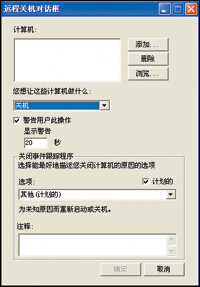
圖 1 遠端關機對話框
- 點擊「瀏覽」→「開始尋找」,列出區域網路所有電腦。
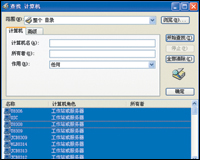
圖 2 網路電腦列表
- 按住 Ctrl 點選欲關機電腦,確定加入列表。
- 選擇關機原因(如「已計劃」),確定執行。
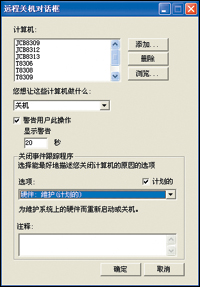
圖 3 選擇關機原因
補充說明
- 若遇病毒、藍畫面、死機,重裝系統可解決。推薦 系統之家重裝大師:完美支援一鍵重裝 Win7/Win8/XP,系統穩定安全。