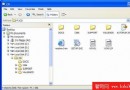
C:\Windows\Repair 資料夾保存的是 Windows 安裝完成時的初始登錄備份(SAM、SYSTEM、SOFTWARE、SECURITY、DEFAULT 五個檔案)。初始狀態下 Administrator 密碼為空,將這五個檔案覆蓋 C:\Windows\System32\Config 下的對應檔案,即可用空白密碼登入 Administrator 帳號。
C:\Windows\Repair 下的 SAM、SYSTEM、SOFTWARE、SECURITY、DEFAULT 複製到故障系統的 C:\Windows\System32\Config,覆蓋原檔。delete C:\Windows\System32\Config\SAM delete C:\Windows\System32\Config\SYSTEM delete C:\Windows\System32\Config\SOFTWARE delete C:\Windows\System32\Config\SECURITY delete C:\Windows\System32\Config\DEFAULT copy C:\Windows\Repair\SAM C:\Windows\System32\Config\SAM copy C:\Windows\Repair\SYSTEM C:\Windows\System32\Config\SYSTEM copy C:\Windows\Repair\SOFTWARE C:\Windows\System32\Config\SOFTWARE copy C:\Windows\Repair\SECURITY C:\Windows\System32\Config\SECURITY copy C:\Windows\Repair\DEFAULT C:\Windows\System32\Config\DEFAULT
需使用支援 NTFS 讀寫的 DOS 工具(如 NTFS4DOS、Paragon NTFS for DOS、WinPE 等),進入後執行上述相同的刪除與複製指令。
net user "你原本的管理員帳號" "新密碼"C:\Documents and Settings\Administrator 資料夾,將 Administrator.電腦名稱 重新命名為 Administrator(保留個人化設定)。lusrmgr.msc),平時使用標準權限帳號,提升安全性。清空 Administrator 密碼後,立即備份 C:\Windows\System32\Config 下的五個檔案(或直接覆蓋 Repair 資料夾)。日後忘記密碼時,還原此備份即可將系統恢復至備份時刻的狀態,損失最小。但請注意:同樣手法也可能被他人利用入侵,請妥善保管實體存取權限。