Windows XP Windows 7 Windows 2003 Windows Vista Windows 綜合教學 Linux 系統教學
Windows 10 Windows 8 Windows 2008 Windows NT Windows Server 電腦軟體教學

自製 Windows XP SP2 整合安裝光盤:從準備到燒錄完整圖文教學

編輯:XP 系統基礎知識

優勢

  • 重裝時系統預裝 SP2,免去 Windows Update 與二次安裝麻煩。
  • 可加入常用工具(如 PowerToys、防毒軟體)至光碟,一次安裝到位。

準備材料

  • 對應語言版 Windows XP SP2 安裝包。
  • Windows XP 開機檔案(寫入光碟引導區)。
  • 最新版 Nero Burning ROM。
  • 至少 1.5 GB 硬碟空間。

製作步驟

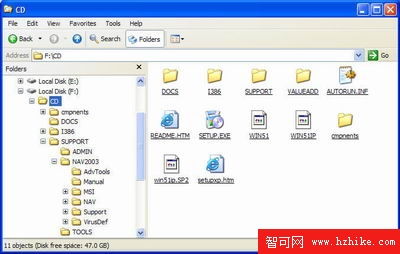
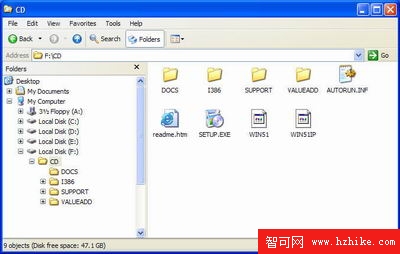
  1. 將 XP 光碟所有檔案複製到硬碟資料夾(例 F:\CD)。
    複製 XP 光碟內容
  2. 將 SP2 安裝包放於根目錄(例 F:\),執行命令整合:
    F:\WindowsXP-KB835935-SP2-ENU.exe -s:F:\CD
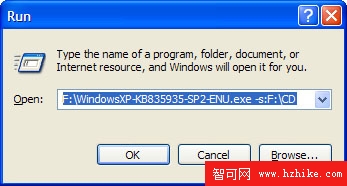
    確認路徑正確後執行,出現整合進度畫面。
    整合進度
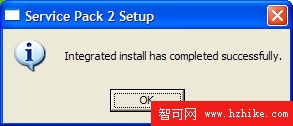
    完成提示。
    整合完成
  3. 檢查 F:\CD 根目錄已含 SP2 檔案。
    整合後目錄
  4. (選擇)加入自用工具至 SUPPORT 資料夾,注意總大小不超過光碟容量(650/700 MB)。
    加入工具
  5. 備份啟用檔 WPA.dbl 至光碟(如 SUPPORT 資料夾)。此檔唯一對應當前硬體,重裝後進安全模式複製到 system32 重開機即可自動啟用(非官方支援,失敗請走正規啟用)。
    WPA.dbl 位置
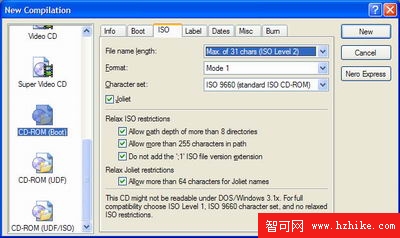
  6. Nero 選「CD-ROM (啟動)」,載入 xpboot.bin,設定:
    • 選項卡 ISO:模式 1、Joliet、遞歸子目錄。
    Nero ISO 設定
    • 標籤:卷標自訂(如 WXPSP2_EN),發布者/準備者填 MICROSOFT_CORPORATION。
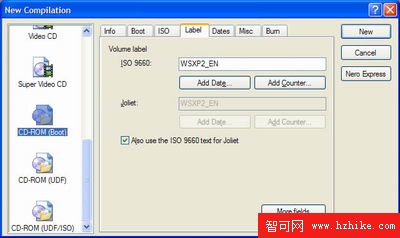
    Nero 標籤設定
    • 勾選「Use original file date」、「All Files」,取消「Do not add System/Hidden files」。
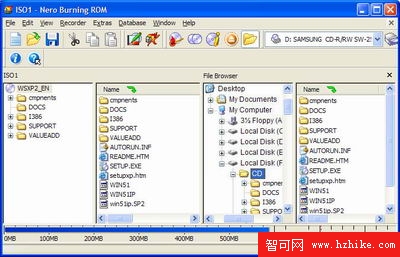
  7. 拖入 F:\CD 所有檔案,Nero 自動計算大小。
    加入檔案
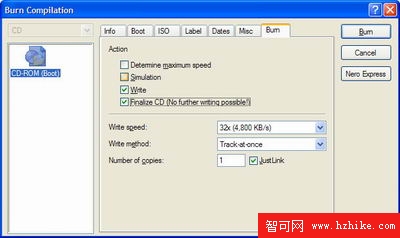
  8. 燒錄:勾選「完成光碟」、「Disc-at-Once」,開始燒錄。
    燒錄設定
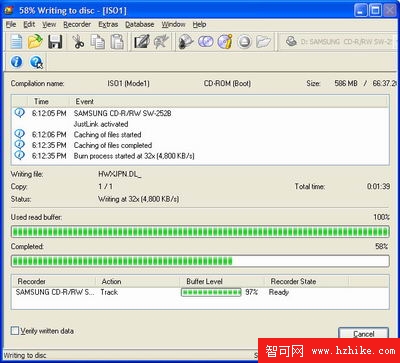
    燒錄中
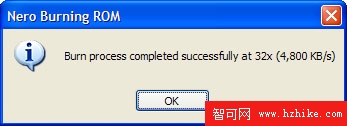
  9. 完成畫面。
    燒錄完成

燒錄完成後建議先測試能否啟動電腦,確認無誤即可作為正式安裝光碟使用。
Copyright © Windows教程網 All Rights Reserved