「裝置管理員」是 DIY 玩家與系統管理員的核心工具,除基本的啟用/停用、更新驅動程式、解決衝突外,還藏著幾個鮮為人知的進階功能。本文分享 3 個實用技巧,讓您更精準掌控硬體。
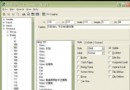
預設裝置管理員的裝置內容僅有「一般」、「驅動程式」、「資源」等索引標籤。啟用隱藏的「詳細資訊」索引標籤,可查看裝置例項 ID、硬體 ID、相容 ID、位置資訊、電源狀態等關鍵參數,對除錯驅動程式相容性極有幫助。
啟用步驟:
cmd 開啟命令提示字元。set DEVMGR_SHOW_DETAILS=1 按 Enter。start devmgmt.msc 啟動裝置管理員。此時裝置內容將多出「詳細資訊」索引標籤,下拉「內容」清單可選擇查看各類屬性值。缺點:關閉視窗後環境變數失效,下次需重新執行指令。若需永久生效,可在「系統內容」→「進階」→「環境變數」新增系統變數 DEVMGR_SHOW_DETAILS=1。
透過停用裝置管理員中的光碟機,可使「我的電腦」與檔案總管不顯示該磁碟機代號,達到軟體層面的隱藏效果。
方法 A:直接停用光碟機
devmgmt.msc)。裝置前方將出現紅色叉號,磁碟機代號即時消失。需使用時再「啟用」即可。
方法 B:停用次要 IDE 通道(適用光碟機獨佔第二 IDE 通道)
此法可一次隱藏該通道上所有裝置(光碟機、光碟燒錄機等)。
裝置管理員預設隱藏:
顯示方法:裝置管理員視窗 →「檢視」→ 勾選「顯示隱藏的裝置」。
常見新增項目:
右鍵幽靈裝置可選「解除安裝」,徹底清除殘留驅動程式,避免新硬體安裝衝突。
「詳細資訊」索引標籤讓除錯更精準,「停用光碟機」提供輕量級存取控制,「顯示隱藏裝置」則是清理驅動程式殘骸、診斷關機異常的利器。善用這 3 招,裝置管理員即刻升級為進階硬體管理儀表板。